 Azərbaycan
  Bahasa Indonesia
  Čeština
  Deutsch
  English
  Español
  Français
  Italiano
  Magyar
  Polski
  Português
  Română
  Türkçe
  Русский
  한국어
한국어  简体中文
简体中文  日本語
日本語 Mod Bus: Fase 2
Persiapan fase 2 dari mod bus di Proton Bus Simulator
Dokumen ini adalah draf. Ini akan memakan waktu cukup lama untuk menjadi lebih komprehensif. Harap bersabar, ingatlah bahwa ini adalah proyek indie yang dibuat di waktu luang. Cara terbaik untuk memahami bagaimana mod dibuat adalah dengan mengotak-atik mod contoh. Sebagian besar mod kami memiliki 3D terbuka untuk diedit dan dianalisis. Mereka akan diposting di situs: www.busmods.com
Fase 2 dari sistem mod bus menghadirkan beberapa animasi, yang sebelumnya hanya tersedia di bus asli. Sebagian besar hal hanya perlu menempatkan bagian baru dengan nama tertentu di 3D. Beberapa properti dan perintah lain telah ditambahkan. Yang paling signifikan dijelaskan dalam dokumen ini, sementara yang lebih sederhana dapat dieksplorasi langsung di mod contoh.
Untuk melanjutkan panduan ini Anda sudah harus tahu cara mengonversi mod di fase 1, jika tidak Anda mungkin tidak memahami banyak hal. Jika Anda mulai dari awal, silakan lihat tutorial untuk fase 1: http://blog.protonbus.com.br/2018/09/primeira-fase-do-sistema-de-mods-de.html
Kecuali dinyatakan lain (pintu, suara, lampu, dll), sebagian besar pengaturan dibuat di file bus utama.
Versi dan Layar Pemilihan Mod
[mod]
name=MiBRTS
busModVersion=2
preview=preview.png
Ubah item busModVersion menjadi 2. Ini akan berguna di masa depan, ketika fase 3 mendukung hal-hal baru... Game saat ini akan membaca ini untuk mengeluarkan peringatan kepada pemain bahwa mod tidak didukung (ini sudah akan terjadi jika Anda menguji dengan 3 atau 5 atau angka yang lebih tinggi di sana).
Item preview menunjukkan gambar yang akan muncul di layar pemilihan. Gambar terletak di folder dasar bus (baseDir), bukan di textures. Jika item ini dihilangkan, game akan secara otomatis mencari gambar bernama preview.png.
Lebih suka menggunakan rasio aspek 16:9 pada gambar, seperti 1280x720 atau setengahnya, agar tidak menjadi file besar: 640x360.
Standard Shader
[config]
useStandardShader=10= dinonaktifkan1= diaktifkan
Opsi ini memaksa penggunaan shader Unity saat ini, Standard Shader. Interior bus mungkin terlihat sedikit lebih bagus, tetapi mungkin lebih berat di ponsel. Ini adalah opsi yang dapat dihapus jika menjadi berat. Membiarkannya di 0, atau menghilangkannya, tetap menggunakan standar sebelumnya (shader Legacy/Diffuse) dengan warna yang lebih pudar dan tidak ada kilau/spekular.
Karena ini adalah opsi eksperimental, belum mungkin untuk mengubah parameter metallic, specular, dll, mereka akan tetap pada default 0.5.
Kamera Mundur
[reverseCamera]
posX=0
posY=3.22161
posZ=-6.11213
rotX=30
rotY=180
rotZ=0
Perintah mirip dengan spion, tetapi dalam kasus ini adalah kamera yang menghadap ke belakang, diposisikan di suatu tempat di bagian belakang bus. Bisa sedikit diputar ke bawah pada x. Perhatikan rotasi 180 derajat pada sumbu vertikal (Y di Unity, Z di Blender), agar menghadap ke belakang.
Monitor kamera mundur pada dasarnya adalah bidang, diposisikan di tempat layar berada. Itu akan tetap dinonaktifkan dalam game, hanya muncul saat mundur. Harus ada latar belakang di bawahnya, jadi tidak ada lubang saat tidak mundur. Bidang harus sedikit di atas latar belakang, untuk menghindari kedipan (Z-fighting tradisional dalam game).
Bagian layar harus bernama: _reverse_camera_screen_
Itu harus dipetakan ke seluruh tekstur di UV, tetapi tidak perlu memiliki material atau tekstur yang terkait. Tidak seperti cermin, jangan gunakan cermin pada x dalam pemetaan, karena kamera tidak menghasilkan gambar terbalik.
Asap Knalpot
[posSmoke1]
enabled=1
posX=-1.0966
posY=3.08716
posZ=-6.1505
rotX=0
rotY=0
rotZ=0
multiplier=0.5
colorR=0.2
colorG=0.2
colorB=0.2
colorA=0.1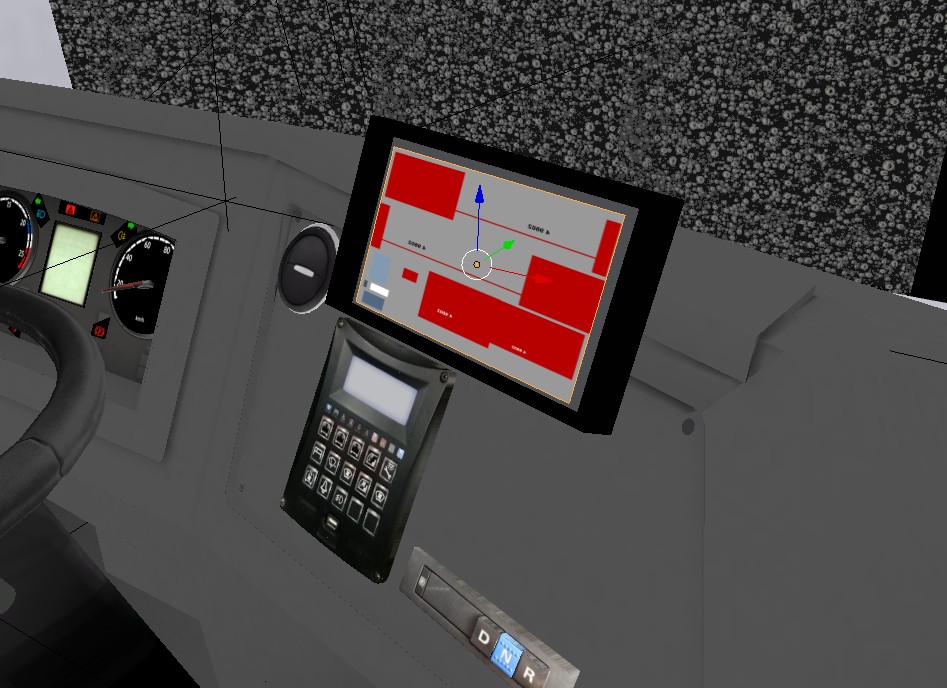
Kontrol knalpot mendapat parameter baru: multiplier adalah pengganda intensitas, untuk memancarkan lebih banyak atau lebih sedikit partikel. Jangan melebih-lebihkan nilainya ke atas, karena mungkin berat bagi pemain. Memasukkan 0.5 memancarkan setengah dari apa yang seharusnya, memasukkan 2 memancarkan dua kali lipat, 1.2 sedikit lebih banyak, dll. Terus uji, tetapi jangan gunakan angka yang sangat besar seperti 5, 10 dll.
Di sana di bagian specialTextures Anda dapat menentukan tekstur asap yang akan digunakan dalam parameter particleSystemSmoke1.
[specialTextures]
particleSystemSmoke1=ParticleCloudWhite.png
Warna dalam Berbagai Konfigurasi
Beberapa perintah baru menerima kustomisasi warna. Mesin menggunakan warna dalam format RGBA dengan nilai dari 0 (null) hingga 1 (warna penuh).
Contoh:
colorR=1
colorG=0
colorB=0
colorA=1
Warna di atas menjadi merah. Jika Anda membiarkan G di 1 dan R dan B di 0, itu menjadi hijau. Jika Anda membiarkan B di 1 dan R dan G di 0, itu menjadi biru. Dari sana Anda dapat mencampur nilai untuk mencapai warna yang diinginkan.
Kamera Komando
Saat menekan C atau mengklik ikon kamera komando di Android, game mengubah tampilan yang difokuskan pada area dasbor tempat pemain dapat mengklik tombol.
Posisi kamera ini diidentifikasi dengan perintah command_camera_ diikuti oleh nomor tambahan untuk setiap posisi.
[command_camera_1]
posX=-0.174367
posY=1.76852
posZ=5.27041
rotX=-62.1665d
rotY=-13.3138
rotZ=-0.000039

[command_camera_2]
posX=-0.344243
posY=1.85677
posZ=5.22591
rotX=-66.1773
rotY=-15.7203
rotZ=-0.00003
Bisa ada kamera tak terbatas dari jenis ini (gunakan command_camera_3, dll). Butuh waktu cukup lama untuk mengonfigurasinya, Anda akan membutuhkan banyak kesabaran. Ini adalah hal yang opsional tetapi diinginkan.
Pendingin Udara (AC)
Sistem pendingin udara memiliki pengaturan yang tersebar di beberapa file. Kontrol pendingin udara diposisikan di file bus utama.
[air_conditioner]
enabled=1
posX=-0.761969
posY=2.74968
posZ=5.72929
rotX=-18
rotY=0
rotZ=0
scaleX=0.0025
scaleY=0.0025
scaleZ=1

[air_conditioner_screen_on]
colorR=0
colorG=1
colorB=0
colorA=1

[air_conditioner_screen_off]
colorR=0
colorG=0.25
colorB=0
colorA=0.75
Disorot adalah enabled=1. Jika dibiarkan di 0 itu akan dinonaktifkan.
Dua yang terakhir menentukan warna titik layar. Tidak seperti layar kamera mundur, yang satu ini tidak memerlukan bidang, sistem menghasilkannya secara dinamis.
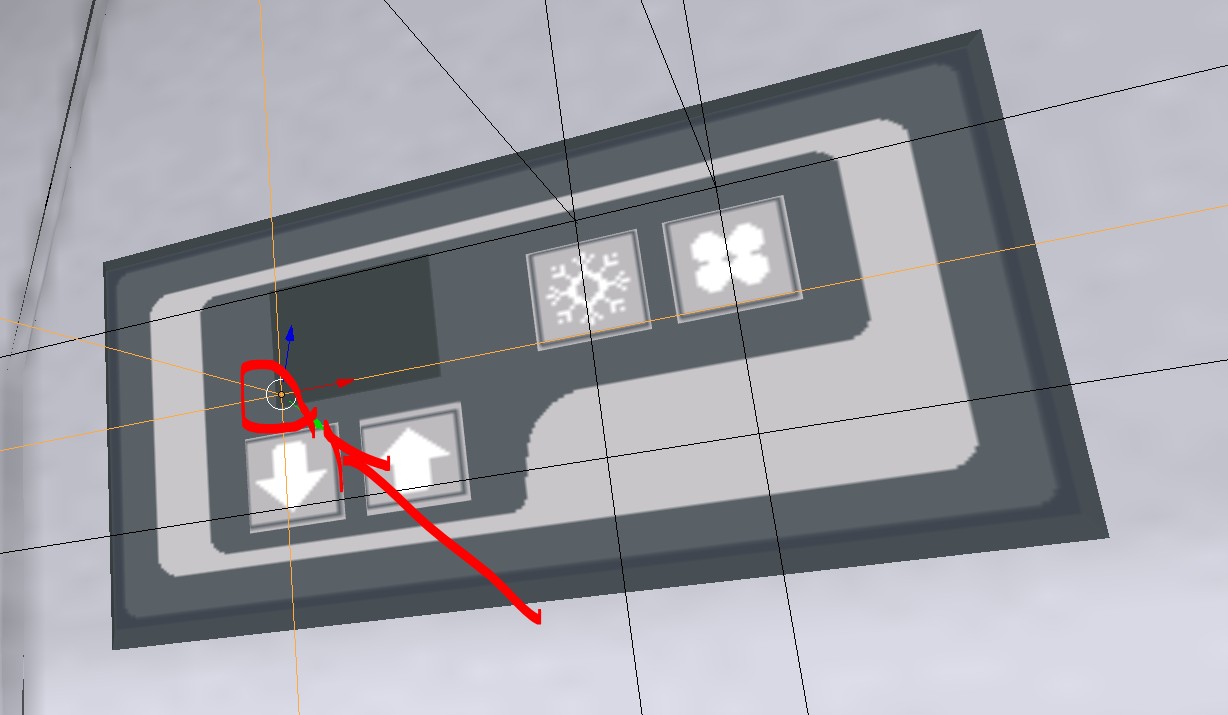
Di atas tombol AC hidup dan kipas paksa, ambil dua koordinat lagi untuk lampu kecil yang akan menyala saat tombol ini diaktifkan. Lampu ini akan ditentukan dalam file lampu (lights), seperti ini:
[air_conditioner_on_1]
posX=-0.683482
posY=2.77392
posZ=5.72009
rotX=-18.6
scaleX=0.01
scaleY=0.01
scaleZ=0.01
picture=Z_LuzAr.png

[air_conditioner_fan_1]
posX=-0.651946
posY=2.77392
posZ=5.72009
rotX=-18.6
scaleX=0.01
scaleY=0.01
scaleZ=0.01
picture=Z_LuzAr.png
air_conditioner_on_1: Lampu untuk tombol AC hidup.air_conditioner_fan_1: Lampu untuk tombol kipas paksa.
Suara AC
Dalam file suara (sounds):
[airConditioningSlow]
file=sounds/airConditioningSlow.wav
...
[airConditioningFast]
file=sounds/airConditioningFast.wav
...
Bagian di 3D
_airconditioner_button1_: tombol on/off_airconditioner_button2_: tombol kipas paksa_airconditioner_down_: tombol untuk menurunkan suhu_airconditioner_up_: tombol untuk menaikkan suhu
Refleksi
Refleksi di Proton ditentukan dalam file konfigurasi (.bus), di mana Anda mengubah parameter metallic dan glossiness.
//refleksi samping
[ref001]
metallic=0.4
glossiness=0.8

//refleksi masker
[ref002]
metallic=1
glossiness=1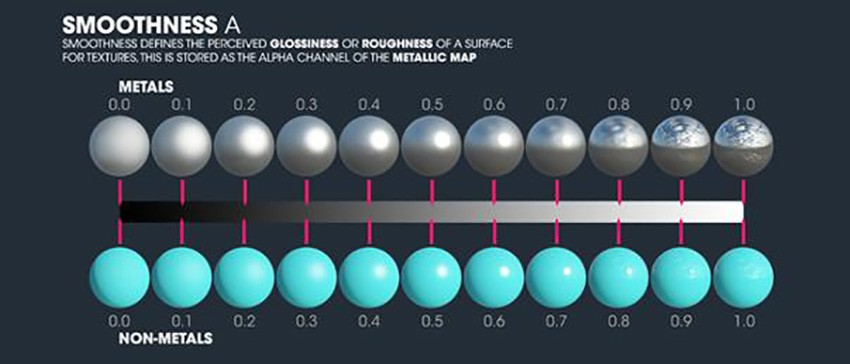
Nama-nama bagian yang akan menggunakan refleksi tersebut harus memiliki pengenalnya menggunakan _, misalnya, _ref001_. Cth: _ref001_skin001_body.
Kaca dengan Refleksi
Jika Anda ingin menggunakan refleksi pada kaca, tentukan kaca seperti ini (ada batas sepuluh untuk saat ini):
[glass001]
enabled=1
shininess=0.9
specColorR=0.3
specColorG=0.3
specColorB=0.3
specColorA=0
refColorR=0.2
refColorG=0.2
refColorB=0.2
refColorA=0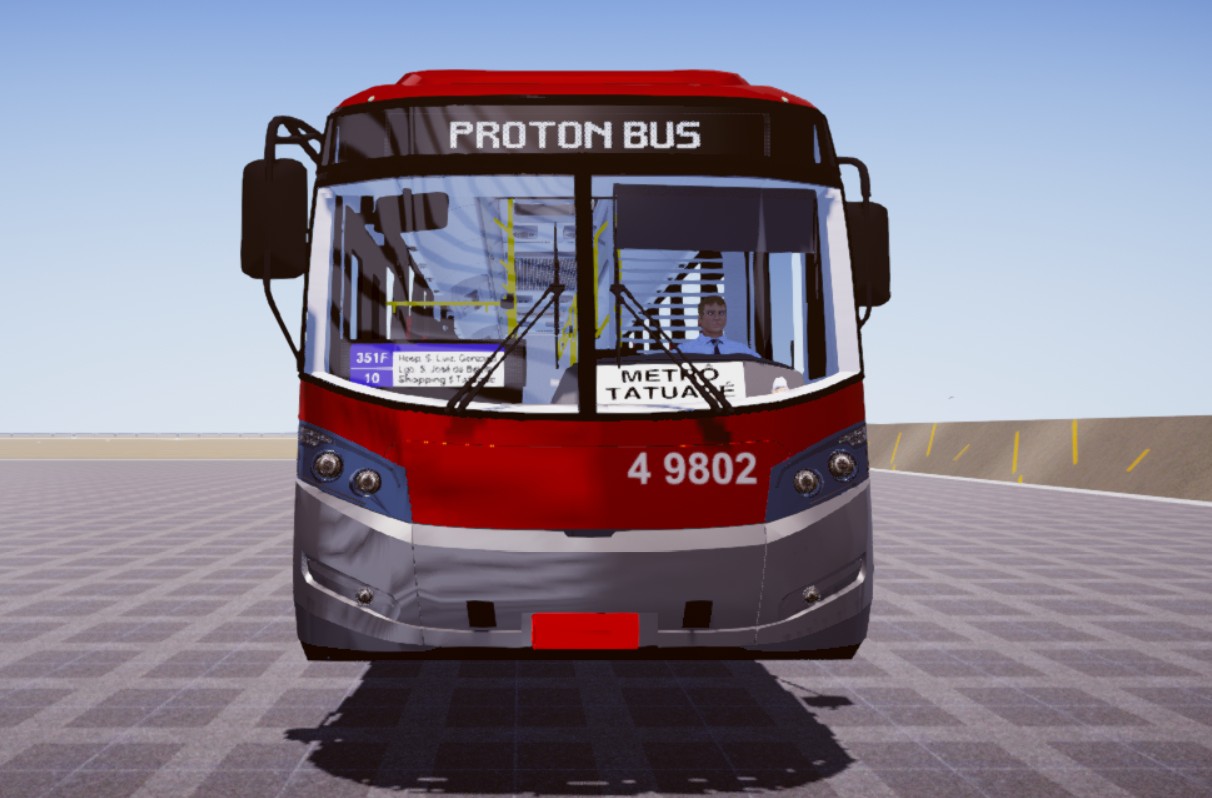
Kemudian beri nama bagian di 3D dengan nama _glass001_ dll.
Jika Anda membiarkan enabled=0 kaca kehilangan refleksi, kembali menggunakan mode lama.
PENTING: pada bagian kaca dengan hujan, jangan gunakan refleksi! Itu harus digunakan hanya pada kaca normal. Kaca dengan hujan harus menggunakan _transparent_.
Multiplex
Beberapa bus modern memiliki panel elektronik dengan tombol lunak (Multiplex).
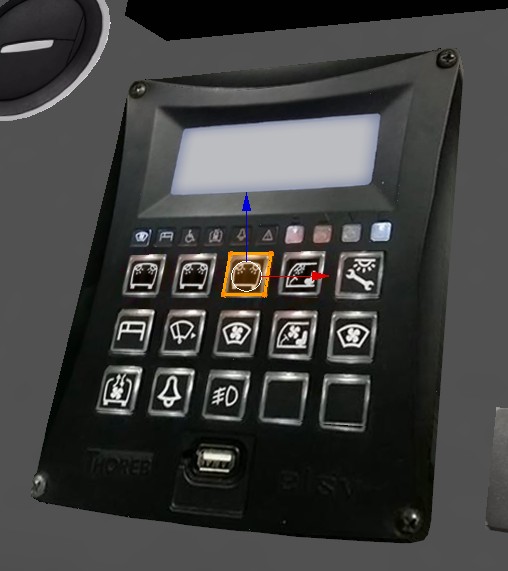
Tekstur ditentukan di sana di bagian specialTextures:
[specialTextures]
multiplexOff=MultiTextura.png
multiplexOn=MultiTextura.png
multiplexActive=MultiTextura_ON.png
Gearbox
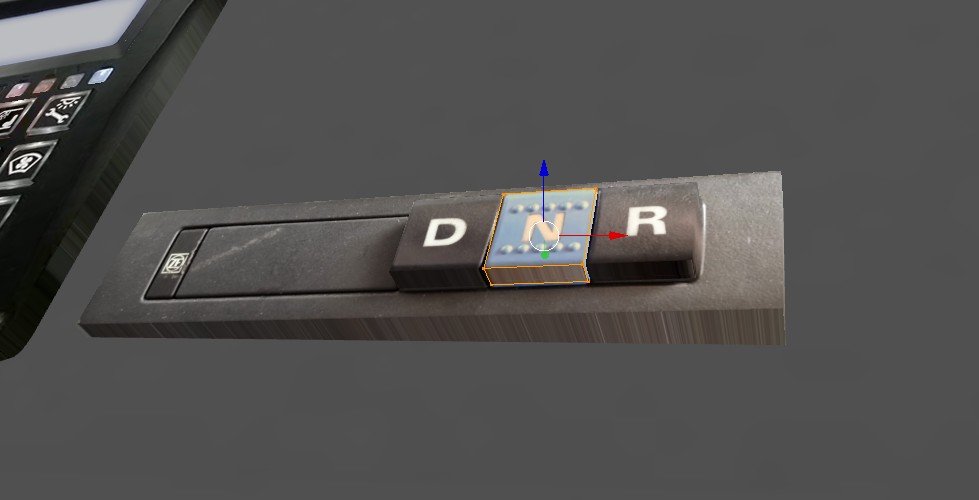
Untuk mempermudah, dimungkinkan untuk menempatkan kedua bagian untuk manual dan otomatis, dan game akan mengganti tampilan sesuai dengan pilihan pemain. Beri nama bagian-bagian tersebut dengan nama yang sesuai.
Dalam hal transmisi otomatis, Scania yang memiliki 123DNR tidak didukung, yang aktif akan menjadi 3.
Lampu Pintu
Jelajahi dan eksplorasi mod contoh untuk memahami.
Topik Lainnya
- Wiper: Animasi yang ditingkatkan.
- Pengoptimal: Bagian tersembunyi.
- Tanda Bergulir: Dukungan dasar.
- Animasi On/Off:
_anim001_on,_click001_on. - Audio: HINDARI AUDIO MP3! Gunakan WAV.
- Tekstur: Hindari tekstur yang lebih besar dari 2048px.
- Penumpang: Simpan semua jalur penumpang di file
.3dsyang sama untuk menghindari bug.