 Azərbaycan
  Bahasa Indonesia
  Čeština
  Deutsch
  English
  Español
  Français
  Italiano
  Magyar
  Polski
  Português
  Română
  Türkçe
  Русский
  한국어
한국어  简体中文
简体中文  日本語
日本語 Moduri de Autobuze: Faza 2
Pregătirea fazei 2 a modurilor de autobuze în Proton Bus Simulator
Acest document este o schiță. Va dura ceva timp pentru a deveni mai cuprinzător. Vă rugăm să aveți răbdare, amintiți-vă că acesta este un proiect indie realizat în timpul liber. Cel mai bun mod de a înțelege cum sunt făcute modurile este să explorați modurile de exemplu. Majoritatea modurilor noastre au 3D-ul deschis pentru editare și analiză. Ele vor fi postate pe site: www.busmods.com
Faza 2 a sistemului de moduri de autobuze aduce mai multe animații, care anterior erau disponibile doar pe autobuzele native. Majoritatea lucrurilor necesită doar plasarea unor piese noi cu nume specifice în 3D. Alte câteva proprietăți și comenzi au fost adăugate. Cele mai semnificative sunt explicate în acest document, în timp ce cele mai simple pot fi explorate direct în modurile de exemplu.
Pentru a continua cu acest ghid, trebuie să știți deja cum să convertiți modurile în faza 1, altfel s-ar putea să nu înțelegeți lucrurile. Dacă începeți de la zero, vă rugăm să consultați tutorialele pentru faza 1: http://blog.protonbus.com.br/2018/09/primeira-fase-do-sistema-de-mods-de.html
Cu excepția cazului în care este indicat altfel (uși, sunete, lumini etc.), majoritatea setărilor se fac în fișierul principal al autobuzului.
Versiunea și Ecranul de Selecție al Modului
[mod]
name=MiBRTS
busModVersion=2
preview=preview.png
Schimbați elementul busModVersion la 2. Acest lucru va fi util în viitor, când faza 3 va suporta lucruri noi... Jocul actual va citi acest lucru pentru a emite un avertisment jucătorilor că modul nu este suportat (acest lucru se va întâmpla deja dacă testați cu un 3 sau 5 sau orice număr mai mare acolo).
Elementul preview indică o imagine care să apară pe ecranul de selecție. Imaginea se află în folderul de bază al autobuzului (baseDir), nu în textures. Dacă acest element este omis, jocul va căuta automat o imagine numită preview.png.
Preferați să utilizați raportul de aspect 16:9 în imagine, cum ar fi 1280x720 sau jumătate, pentru a nu deveni un fișier mare: 640x360.
Standard Shader
[config]
useStandardShader=10= dezactivat1= activat
Această opțiune forțează utilizarea shaderului curent al Unity, Standard Shader. Interiorul autobuzului poate părea puțin mai frumos, dar poate fi mai greu pe telefoanele mobile. Este o opțiune care poate fi eliminată dacă devine grea. Lăsând-o la 0 sau omițând-o, rămâne standardul anterior (shaderul Legacy/Diffuse) cu culori mai spălăcite și fără strălucire/specular.
Deoarece este o opțiune experimentală, nu este încă posibil să modificați parametrii metallic, specular etc., aceștia vor rămâne la standardul 0.5.
Cameră pentru Marșarier
[reverseCamera]
posX=0
posY=3.22161
posZ=-6.11213
rotX=30
rotY=180
rotZ=0
Comandă similară cu oglinda, dar în acest caz este o cameră orientată spre spate, poziționată undeva în partea din spate a autobuzului. Poate fi ușor rotită în jos pe axa x. Rețineți rotația de 180 de grade pe axa verticală (Y în Unity, Z în Blender), pentru a fi orientată spre spate.
Monitorul camerei de marșarier este practic un plan, poziționat acolo unde se află ecranul. Acesta va rămâne dezactivat în joc, apărând doar când sunteți în marșarier. Trebuie să aibă un fundal sub el, pentru a nu exista o gaură cât timp nu sunteți în marșarier. Planul trebuie să fie puțin deasupra fundalului, pentru a evita pâlpâirea (tradiționalul Z-fighting în jocuri).
Piesa ecranului trebuie să se numească: _reverse_camera_screen_
Trebuie să fie mapată pe întreaga textură în UV, dar nu trebuie să aibă material sau textură asociată. Spre deosebire de oglinzi, nu folosiți oglindirea pe x în mapare, deoarece camera nu generează o imagine inversată.
Fum de Eșapament
[posSmoke1]
enabled=1
posX=-1.0966
posY=3.08716
posZ=-6.1505
rotX=0
rotY=0
rotZ=0
multiplier=0.5
colorR=0.2
colorG=0.2
colorB=0.2
colorA=0.1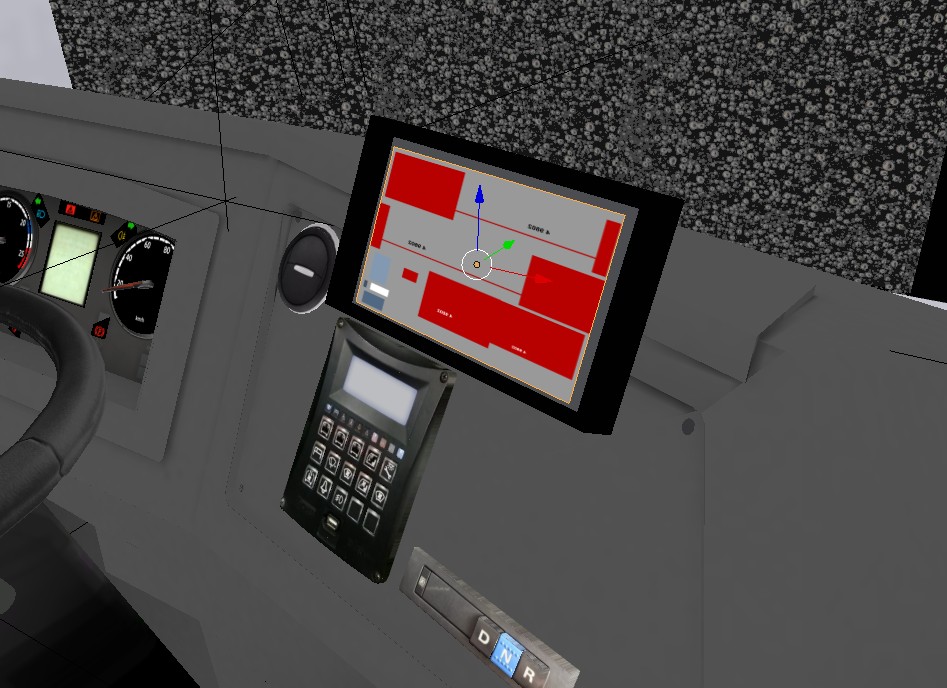
Controlul eșapamentului a primit parametrii noi: multiplier este un multiplicator de intensitate, pentru a emite mai multe sau mai puține particule. Nu exagerați cu valoarea în sus, deoarece poate fi greu pentru jucători. Punând 0.5 emite jumătate din cât ar emite, punând 2 emite dublu, 1.2 puțin mai mult, etc. Continuați să testați, dar nu folosiți numere foarte mari precum 5, 10 etc.
Acolo, în secțiunea specialTextures puteți defini textura fumului care va fi utilizată în parametrul particleSystemSmoke1.
[specialTextures]
particleSystemSmoke1=ParticleCloudWhite.png
Culori în Diverse Configurații
Câteva comenzi noi acceptă personalizarea culorii. Motorul folosește culori în format RGBA cu valori de la 0 (null) la 1 (culoare completă).
Exemple:
colorR=1
colorG=0
colorB=0
colorA=1
Culoarea de mai sus devine roșie. Dacă lăsați G la 1 și R și B la 0, devine verde. Dacă lăsați B la 1 și R și G la 0, devine albastru. De acolo puteți amesteca valorile pentru a ajunge la culoarea dorită.
Camere de Comandă
Când apăsați C sau faceți clic pe pictograma camerei de comandă pe Android, jocul schimbă vizualizarea focalizată pe zonele tabloului de bord unde jucătorul poate face clic pe butoane.
Aceste poziții ale camerei sunt identificate prin comanda command_camera_ urmată de un număr incremental pentru fiecare poziție.
[command_camera_1]
posX=-0.174367
posY=1.76852
posZ=5.27041
rotX=-62.1665d
rotY=-13.3138
rotZ=-0.000039

[command_camera_2]
posX=-0.344243
posY=1.85677
posZ=5.22591
rotX=-66.1773
rotY=-15.7203
rotZ=-0.00003
Pot exista nelimitate astfel de camere (folosiți command_camera_3, etc). Durează destul de mult configurarea lor, veți avea nevoie de multă răbdare. Este un lucru opțional, dar de dorit.
Aer Condiționat
Sistemul de aer condiționat are setări împrăștiate în mai multe fișiere. Controlul aerului condiționat este poziționat în fișierul principal al autobuzului.
[air_conditioner]
enabled=1
posX=-0.761969
posY=2.74968
posZ=5.72929
rotX=-18
rotY=0
rotZ=0
scaleX=0.0025
scaleY=0.0025
scaleZ=1

[air_conditioner_screen_on]
colorR=0
colorG=1
colorB=0
colorA=1

[air_conditioner_screen_off]
colorR=0
colorG=0.25
colorB=0
colorA=0.75
Evidențiat este enabled=1. Dacă este lăsat la 0, va fi dezactivat.
Ultimele două definesc culoarea punctelor ecranului. Spre deosebire de ecranul camerei de marșarier, acesta nu are nevoie de un plan, sistemul îl generează dinamic.
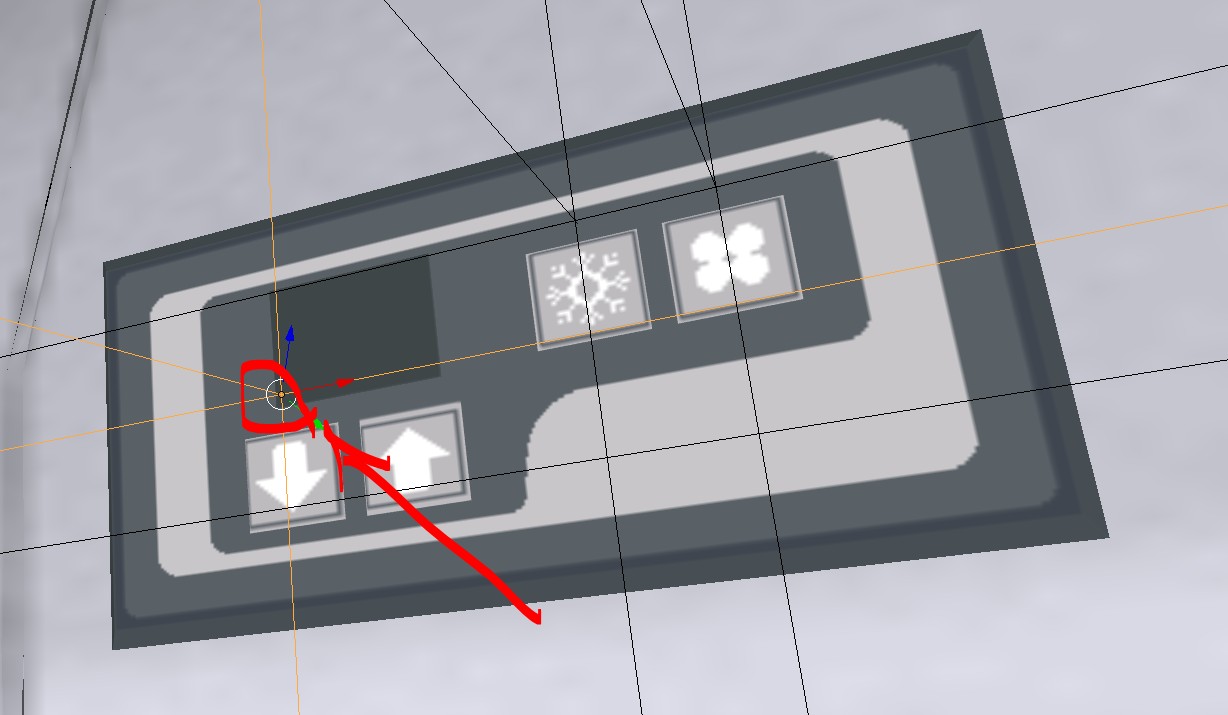
Deasupra butoanelor pentru aer pornit și ventilator forțat, luați încă două coordonate pentru mici luminițe care vor fi aprinse când aceste butoane sunt activate. Aceste lumini vor fi definite în fișierul luminilor (lights), astfel:
[air_conditioner_on_1]
posX=-0.683482
posY=2.77392
posZ=5.72009
rotX=-18.6
scaleX=0.01
scaleY=0.01
scaleZ=0.01
picture=Z_LuzAr.png

[air_conditioner_fan_1]
posX=-0.651946
posY=2.77392
posZ=5.72009
rotX=-18.6
scaleX=0.01
scaleY=0.01
scaleZ=0.01
picture=Z_LuzAr.png
air_conditioner_on_1: Lumină pentru butonul de aer pornit.air_conditioner_fan_1: Lumină pentru butonul de ventilator forțat.
Sunetul Aerului Condiționat
În fișierul de sunete (sounds):
[airConditioningSlow]
file=sounds/airConditioningSlow.wav
...
[airConditioningFast]
file=sounds/airConditioningFast.wav
...
Piese în 3D
_airconditioner_button1_: buton pornit/oprit_airconditioner_button2_: buton ventilator forțat_airconditioner_down_: buton pentru scăderea temperaturii_airconditioner_up_: buton pentru creșterea temperaturii
Reflexii
Reflexiile în Proton sunt definite în fișierul de configurare (.bus), unde modificați parametrii metallic și glossiness.
//reflexii laterale
[ref001]
metallic=0.4
glossiness=0.8

//reflexii mască
[ref002]
metallic=1
glossiness=1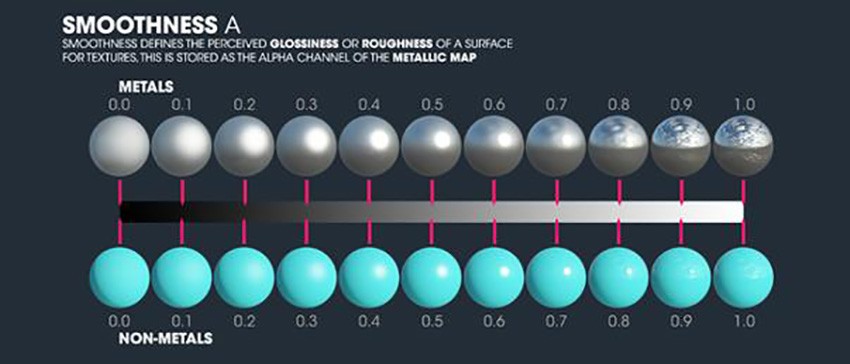
Numele pieselor care vor utiliza respectivele reflexii trebuie să aibă identificatorul lor folosind _, de exemplu, _ref001_. Ex: _ref001_skin001_caroserie.
Geamuri cu Reflexii
Dacă doriți să utilizați reflexii pe geamuri, definiți geamurile astfel (există o limită de zece momentan):
[glass001]
enabled=1
shininess=0.9
specColorR=0.3
specColorG=0.3
specColorB=0.3
specColorA=0
refColorR=0.2
refColorG=0.2
refColorB=0.2
refColorA=0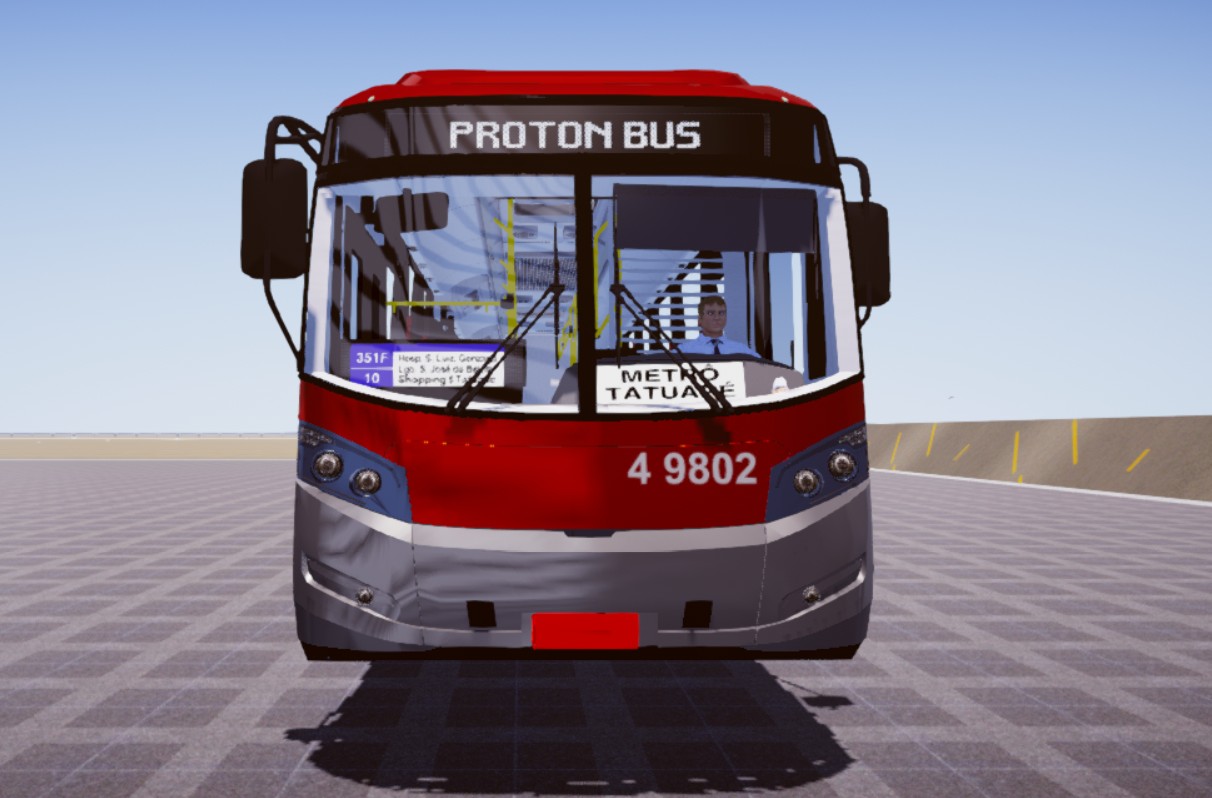
Apoi numiți piesa în 3D cu numele _glass001_ etc.
Dacă lăsați enabled=0, geamul pierde reflexia, revenind la utilizarea vechiului mod.
IMPORTANT: pe piesele de sticlă cu ploaie, nu utilizați reflexia! Trebuie utilizată doar pe geamurile normale. Geamurile cu ploaie trebuie să folosească _transparent_.
Multiplex
Unele autobuze moderne au un panou electronic cu butoane soft (Multiplex).
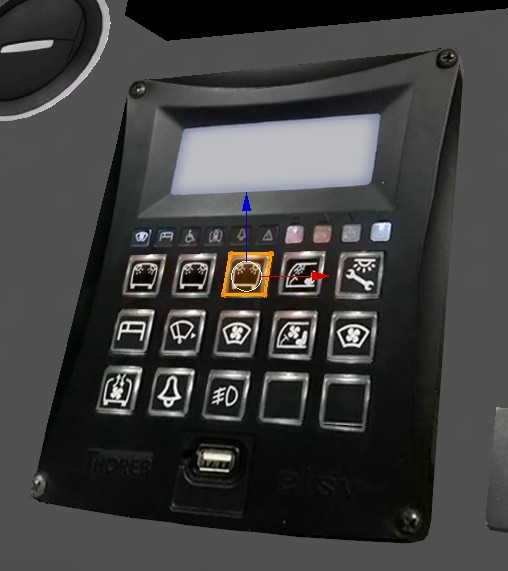
Texturile sunt definite acolo în secțiunea specialTextures:
[specialTextures]
multiplexOff=MultiTextura.png
multiplexOn=MultiTextura.png
multiplexActive=MultiTextura_ON.png
Cutia de Viteze
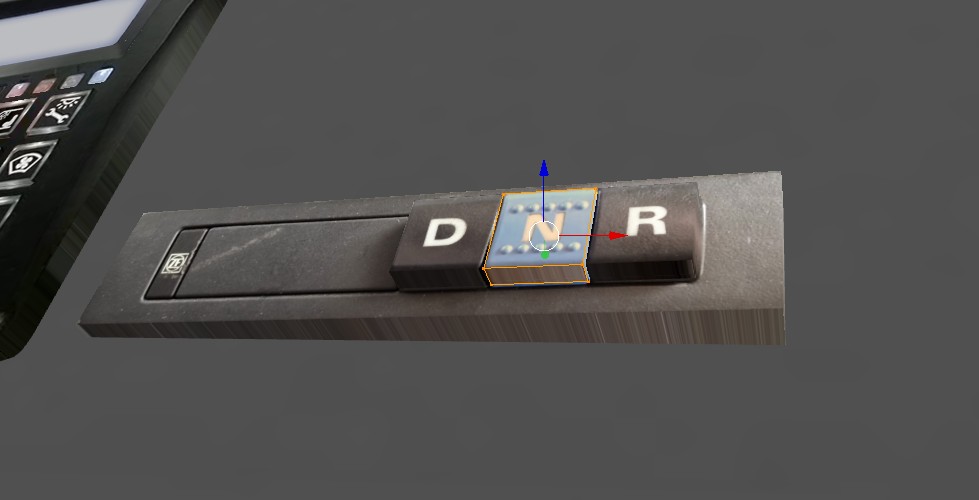
Pentru a ușura lucrurile, este posibil să plasați ambele piese pentru manual și automat, iar jocul va schimba afișajul în funcție de selecția jucătorului. Doar numiți piesele cu numele corespunzătoare.
În cazul transmisiei automate, acele Scania care au 123DNR nu sunt suportate, cea activă va fi 3.
Luminile Ușilor
Căutați și explorați modurile de exemplu pentru a înțelege, vă rugăm.
Alte Subiecte
- Ștergătoare: Animații îmbunătățite.
- Optimizatori: Piese ascunse.
- Semne Derulante: Suport de bază.
- Animații On/Off:
_anim001_on,_click001_on. - Audio: EVITAȚI AUDIO MP3! Folosiți WAV.
- Texturi: Evitați texturile mai mari de 2048px.
- Pasageri: Păstrați toate căile pasagerilor în același fișier
.3dspentru a evita erorile.