 Azərbaycan
  Bahasa Indonesia
  Čeština
  Deutsch
  English
  Español
  Français
  Italiano
  Magyar
  Polski
  Português
  Română
  Türkçe
  Русский
  한국어
한국어  简体中文
简体中文  日本語
日本語 Módy Autobusů: Fáze 2
Příprava fáze 2 módů autobusů v Proton Bus Simulator
Tento dokument je koncept. Bude chvíli trvat, než bude komplexnější. Mějte prosím trpělivost, pamatujte, že se jedná o nezávislý projekt vytvářený ve volném čase. Nejlepší způsob, jak pochopit, jak se módy dělají, je prozkoumat vzorové módy. Většina našich módů má 3D otevřené pro úpravy a analýzu. Budou zveřejněny na webu: www.busmods.com
Fáze 2 systému módů autobusů přináší několik animací, které byly dříve dostupné pouze u nativních autobusů. Většina věcí vyžaduje pouze umístění nových dílů se specifickými názvy ve 3D. Bylo přidáno několik dalších vlastností a příkazů. Ty nejvýznamnější jsou vysvětleny v tomto dokumentu, zatímco ty jednodušší lze prozkoumat přímo ve vzorových módech.
Chcete-li pokračovat v této příručce, musíte již vědět, jak převádět módy ve fázi 1, jinak byste věcem nemuseli rozumět. Pokud začínáte od nuly, podívejte se prosím na návody pro fázi 1: http://blog.protonbus.com.br/2018/09/primeira-fase-do-sistema-de-mods-de.html
Pokud není uvedeno jinak (dveře, zvuky, světla atd.), většina nastavení se provádí v hlavním souboru autobusu.
Verze a Obrazovka Výběru Módu
[mod]
name=MiBRTS
busModVersion=2
preview=preview.png
Změňte položku busModVersion na 2. To bude užitečné v budoucnu, až bude fáze 3 podporovat nové věci... Současná hra to přečte, aby vydala hráčům varování, že mód není podporován (to se již stane, pokud zde budete testovat s 3 nebo 5 nebo jakýmkoli vyšším číslem).
Položka preview označuje obrázek, který se má objevit na obrazovce výběru. Obrázek se nachází v základní složce autobusu (baseDir), nikoli v textures. Pokud je tato položka vynechána, hra automaticky vyhledá obrázek s názvem preview.png.
Dávejte přednost použití poměru stran 16:9 v obrázku, například 1280x720 nebo polovičnímu, aby se nejednalo o velký soubor: 640x360.
Standard Shader
[config]
useStandardShader=10= zakázáno1= povoleno
Tato možnost vynucuje použití aktuálního shaderu Unity, Standard Shader. Interiér autobusu může vypadat o něco hezčí, ale na mobilních telefonech může být náročnější. Je to možnost, kterou lze odebrat, pokud bude náročná. Ponechání na 0 nebo vynechání ponechává předchozí standard (shader Legacy/Diffuse) s více vybledlými barvami a žádným leskem/spekulárním odrazem.
Protože se jedná o experimentální možnost, zatím není možné měnit parametry metallic, specular atd., zůstanou na výchozí hodnotě 0,5.
Couvací Kamera
[reverseCamera]
posX=0
posY=3.22161
posZ=-6.11213
rotX=30
rotY=180
rotZ=0
Příkaz podobný zrcátku, ale v tomto případě se jedná o kameru směřující dozadu, umístěnou někde v zadní části autobusu. Může být na ose x mírně otočena dolů. Všimněte si otočení o 180 stupňů na svislé ose (Y v Unity, Z v Blenderu), aby směřovala dozadu.
Monitor couvací kamery je v podstatě rovina, umístěná tam, kde je obrazovka. Ve hře zůstane deaktivovaný, objeví se pouze při couvání. Musí mít pod sebou pozadí, aby tam nebyla díra, když necouváte. Rovina musí být mírně nad pozadím, aby nedocházelo k blikání (tradiční Z-fighting ve hrách).
Část obrazovky se musí jmenovat: _reverse_camera_screen_
Musí být v UV namapována na celou texturu, ale nemusí mít přiřazený materiál ani texturu. Na rozdíl od zrcátek nepoužívejte při mapování zrcadlení na ose x, protože kamera negeneruje převrácený obraz.
Výfukový Kouř
[posSmoke1]
enabled=1
posX=-1.0966
posY=3.08716
posZ=-6.1505
rotX=0
rotY=0
rotZ=0
multiplier=0.5
colorR=0.2
colorG=0.2
colorB=0.2
colorA=0.1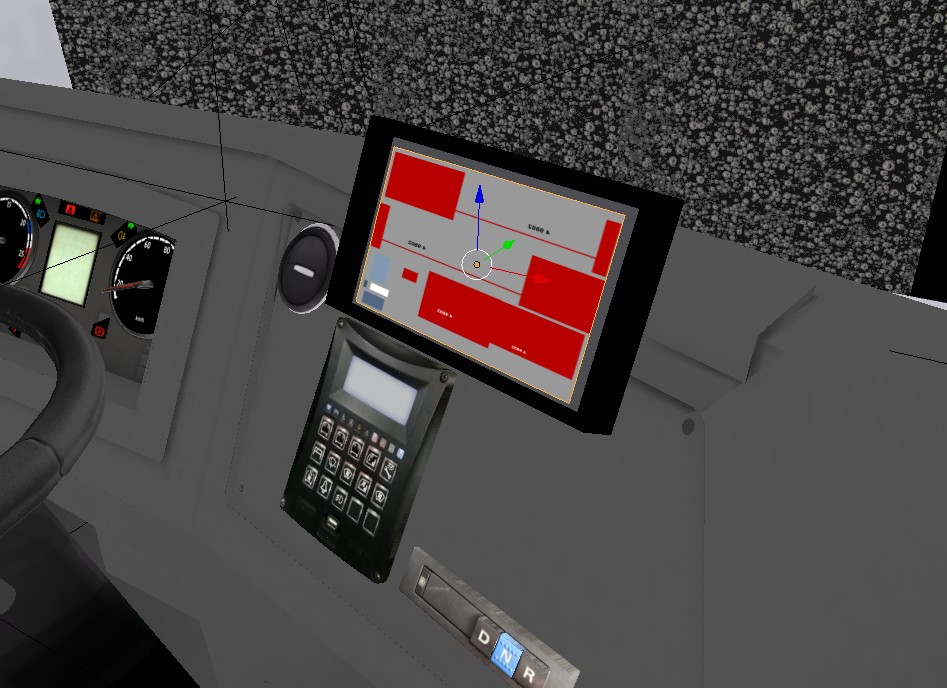
Ovládání výfuku získalo nové parametry: multiplier je násobitel intenzity pro emitování více či méně částic. Nepřehánějte hodnotu směrem nahoru, protože by to mohlo být pro hráče náročné. Zadání 0,5 emituje polovinu toho, co by emitovalo, zadání 2 emituje dvojnásobek, 1,2 o něco více atd. Testujte dál, ale nepoužívejte velmi velká čísla jako 5, 10 atd.
Tam v sekci specialTextures můžete definovat texturu kouře, která bude použita v parametru particleSystemSmoke1.
[specialTextures]
particleSystemSmoke1=ParticleCloudWhite.png
Barvy v Různých Konfiguracích
Některé nové příkazy akceptují přizpůsobení barev. Engine používá barvy ve formátu RGBA s hodnotami od 0 (nulová) do 1 (plná barva).
Příklady:
colorR=1
colorG=0
colorB=0
colorA=1
Výše uvedená barva se stane červenou. Pokud necháte G na 1 a R a B na 0, stane se zelenou. Pokud necháte B na 1 a R a G na 0, stane se modrou. Odtud můžete míchat hodnoty, abyste dosáhli požadované barvy.
Příkazové Kamery
Po stisknutí C nebo kliknutí na ikonu příkazových kamer na Androidu hra změní pohled zaměřený na oblasti palubní desky, kde hráč může klikat na tlačítka.
Tyto pozice kamer jsou identifikovány příkazem command_camera_, za kterým následuje pořadové číslo pro každou pozici.
[command_camera_1]
posX=-0.174367
posY=1.76852
posZ=5.27041
rotX=-62.1665d
rotY=-13.3138
rotZ=-0.000039

[command_camera_2]
posX=-0.344243
posY=1.85677
posZ=5.22591
rotX=-66.1773
rotY=-15.7203
rotZ=-0.00003
Může existovat neomezený počet takových kamer (použijte command_camera_3 atd.). Jejich konfigurace trvá docela dlouho, budete potřebovat hodně trpělivosti. Je to volitelná, ale žádoucí věc.
Klimatizace
Systém klimatizace má nastavení roztroušená ve více souborech. Ovládání klimatizace je umístěno v hlavním souboru autobusu.
[air_conditioner]
enabled=1
posX=-0.761969
posY=2.74968
posZ=5.72929
rotX=-18
rotY=0
rotZ=0
scaleX=0.0025
scaleY=0.0025
scaleZ=1

[air_conditioner_screen_on]
colorR=0
colorG=1
colorB=0
colorA=1

[air_conditioner_screen_off]
colorR=0
colorG=0.25
colorB=0
colorA=0.75
Zvýrazněno je enabled=1. Pokud ponecháte na 0, bude deaktivována.
Poslední dva definují barvu bodů obrazovky. Na rozdíl od obrazovky couvací kamery tato nepotřebuje rovinu, systém ji generuje dynamicky.
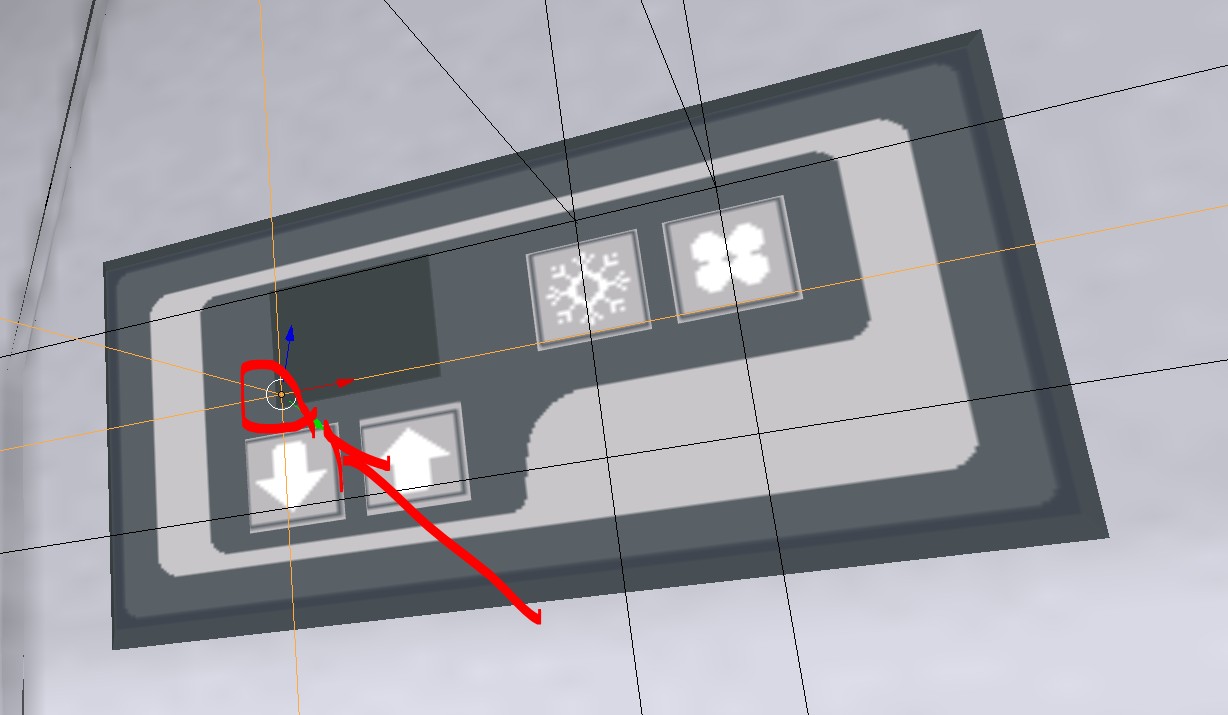
Nad tlačítky zapnutí klimatizace a nuceného ventilátoru vezměte další dvě souřadnice pro malá světýlka, která budou svítit, když jsou tato tlačítka aktivována. Tato světla budou definována v souboru světel (lights) takto:
[air_conditioner_on_1]
posX=-0.683482
posY=2.77392
posZ=5.72009
rotX=-18.6
scaleX=0.01
scaleY=0.01
scaleZ=0.01
picture=Z_LuzAr.png

[air_conditioner_fan_1]
posX=-0.651946
posY=2.77392
posZ=5.72009
rotX=-18.6
scaleX=0.01
scaleY=0.01
scaleZ=0.01
picture=Z_LuzAr.png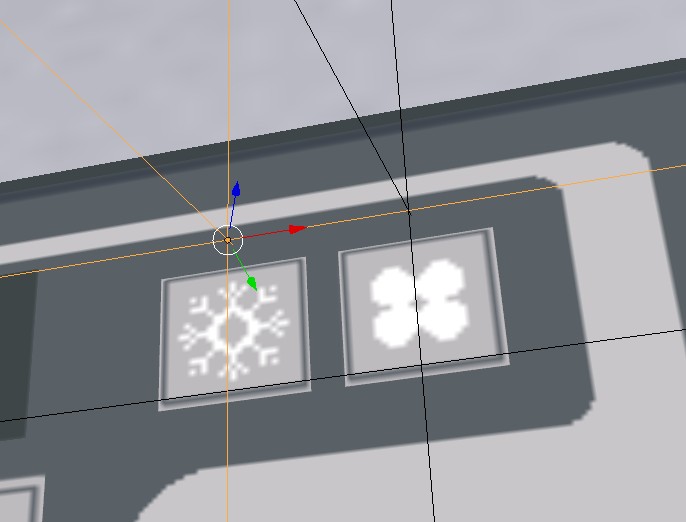
air_conditioner_on_1: Světlo pro tlačítko zapnutí vzduchu.air_conditioner_fan_1: Světlo pro tlačítko nuceného ventilátoru.
Zvuk Klimatizace
V souboru zvuků (sounds):
[airConditioningSlow]
file=sounds/airConditioningSlow.wav
...
[airConditioningFast]
file=sounds/airConditioningFast.wav
...
Díly ve 3D
_airconditioner_button1_: tlačítko zapnutí/vypnutí_airconditioner_button2_: tlačítko nuceného ventilátoru_airconditioner_down_: tlačítko pro snížení teploty_airconditioner_up_: tlačítko pro zvýšení teploty
Odrazy
Odrazy v Protonu jsou definovány v konfiguračním souboru (.bus), kde měníte parametry metallic a glossiness.
//boční odrazy
[ref001]
metallic=0.4
glossiness=0.8

//odrazy masky
[ref002]
metallic=1
glossiness=1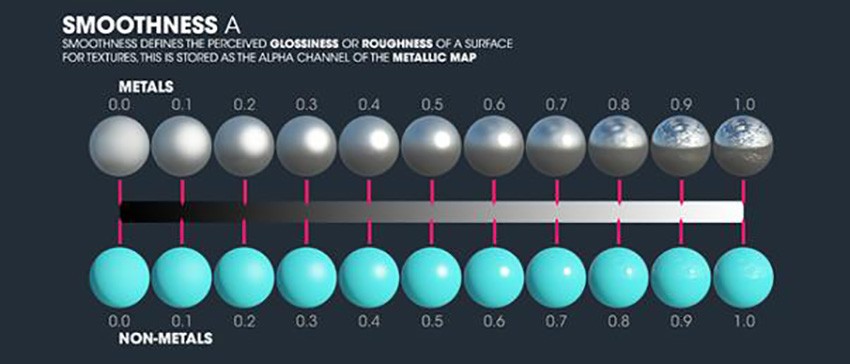
Názvy dílů, které budou používat uvedené odrazy, musí mít jejich identifikátor pomocí _, například _ref001_. Např.: _ref001_skin001_karoserie.
Skla s Odrazy
Pokud chcete používat odrazy na sklech, definujte skla takto (prozatím je limit deset):
[glass001]
enabled=1
shininess=0.9
specColorR=0.3
specColorG=0.3
specColorB=0.3
specColorA=0
refColorR=0.2
refColorG=0.2
refColorB=0.2
refColorA=0
Poté pojmenujte díl ve 3D názvem _glass001_ atd.
Pokud necháte enabled=0, sklo ztratí odraz a vrátí se k použití starého režimu.
DŮLEŽITÉ: na skleněných částech s deštěm nepoužívejte odraz! Měl by se používat pouze na normálních sklech. Skla s deštěm musí používat _transparent_.
Multiplex
Některé moderní autobusy mají elektronický panel s měkkými tlačítky (Multiplex).
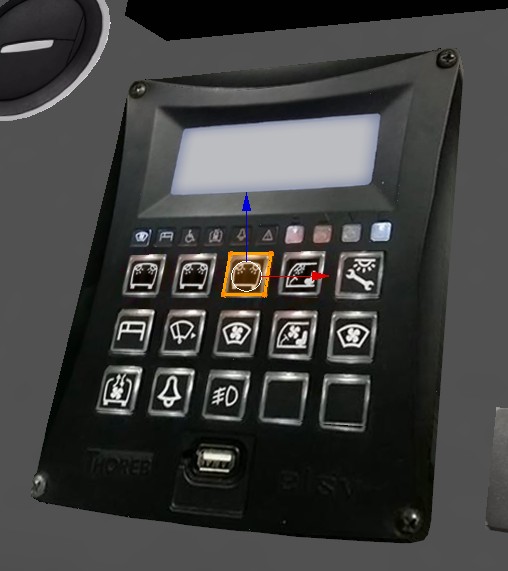
Textury jsou definovány tam v sekci specialTextures:
[specialTextures]
multiplexOff=MultiTextura.png
multiplexOn=MultiTextura.png
multiplexActive=MultiTextura_ON.png
Převodovka
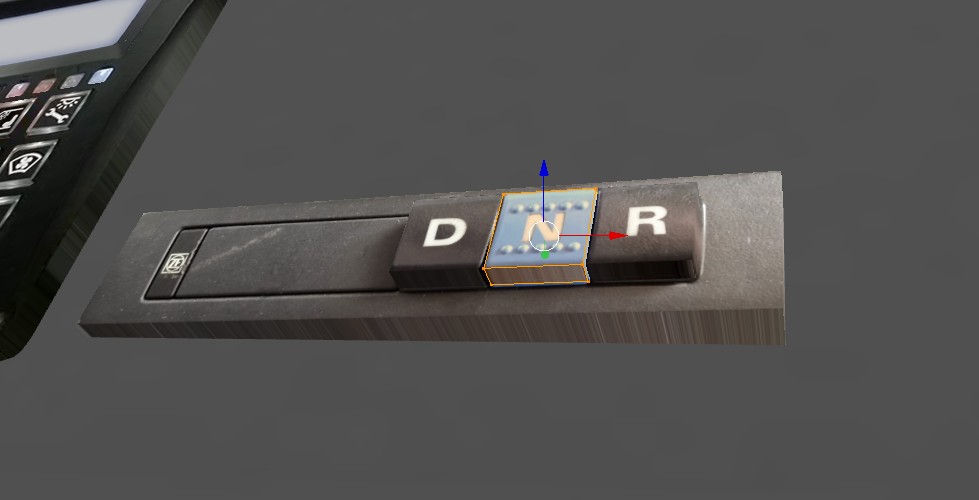
Pro usnadnění je možné umístit oba díly pro manuál i automat a hra bude přepínat zobrazení podle výběru hráče. Stačí pojmenovat díly příslušnými názvy.
V případě automatické převodovky nejsou podporovány ty Scanie, které mají 123DNR, aktivní bude 3.
Světla Dveří
Procházejte a prozkoumejte vzorové módy, abyste to pochopili, prosím.
Další Témata
- Stěrače: Vylepšené animace.
- Optimalizátory: Skryté díly.
- Posuvné Značky: Základní podpora.
- Animace Zap/Vyp:
_anim001_on,_click001_on. - Zvuk: VYHNĚTE SE ZVUKU MP3! Používejte WAV.
- Textury: Vyhněte se texturám větším než 2048px.
- Cestující: Udržujte všechny cesty cestujících ve stejném souboru
.3ds, abyste předešli chybám.