 Azərbaycan
  Bahasa Indonesia
  Čeština
  Deutsch
  English
  Español
  Français
  Italiano
  Magyar
  Polski
  Português
  Română
  Türkçe
  Русский
  한국어
한국어  简体中文
简体中文  日本語
日本語 Busz Modok: 2. Fázis
A busz modok 2. fázisának előkészítése a Proton Bus Simulatorban
Ez a dokumentum vázlat. Egy kis időbe telik, mire átfogóbb lesz. Kérjük, légy türelemmel, ne feledd, hogy ez egy szabadidőben készült indie projekt. A modok elkészítésének megértéséhez a legjobb módszer a példa modok böngészése. A legtöbb modunk 3D-je nyitott szerkesztésre és elemzésre. A weboldalunkon lesznek közzétéve: www.busmods.com
A busz mod rendszer 2. fázisa számos animációt hoz, amelyek korábban csak a natív buszokon voltak elérhetők. A legtöbb dolog csak új alkatrészek elhelyezését igényli meghatározott nevekkel a 3D-ben. Néhány más tulajdonság és parancs is hozzáadásra került. A legjelentősebbeket ez a dokumentum ismerteti, míg az egyszerűbbeket közvetlenül a példa modokban lehet felfedezni.
Az útmutató folytatásához már tudnod kell, hogyan konvertálj modokat az 1. fázisban, különben előfordulhat, hogy nem érted a dolgokat. Ha nulláról kezded, kérjük, tekintsd meg az 1. fázis oktatóanyagait: http://blog.protonbus.com.br/2018/09/primeira-fase-do-sistema-de-mods-de.html
Hacsak nincs másképp jelezve (ajtók, hangok, fények stb.), a legtöbb beállítás a busz fő fájljában történik.
Verzió és Mod Kiválasztó Képernyő
[mod]
name=MiBRTS
busModVersion=2
preview=preview.png
Változtasd meg a busModVersion elemet 2-re. Ez hasznos lesz a jövőben, amikor a 3. fázis támogatni fogja az új dolgokat... A jelenlegi játék ezt olvassa, hogy figyelmeztetést adjon ki a játékosoknak, hogy a mod nem támogatott (ez már megtörténik, ha 3-mal vagy 5-tel vagy bármilyen nagyobb számmal teszteled ott).
A preview elem egy képet jelöl, amely megjelenik a kiválasztó képernyőn. A kép a busz alap mappájában (baseDir) található, nem a textures-ben. Ha ez az elem kimarad, a játék automatikusan keres egy preview.png nevű képet.
Részesítsd előnyben a 16:9 képarányt a képen, például 1280x720 vagy a felét, hogy ne legyen nagy fájl: 640x360.
Standard Shader
[config]
useStandardShader=10= letiltva1= engedélyezve
Ez az opció kényszeríti a Unity jelenlegi shaderének, a Standard Shader-nek a használatát. A busz belseje kicsit szebbnek tűnhet, de mobiltelefonokon nehezebb lehet. Ez egy olyan opció, amely eltávolítható, ha nehézzé válik. 0-n hagyva, vagy kihagyva, a korábbi szabvány (a Legacy/Diffuse shader) marad, mosottabb színekkel és csillogás/spekuláris nélkül.
Mivel ez egy kísérleti opció, még nem lehet megváltoztatni a metallic, specular stb. paramétereket, ezek az alapértelmezett 0.5-ön maradnak.
Tolatókamera
[reverseCamera]
posX=0
posY=3.22161
posZ=-6.11213
rotX=30
rotY=180
rotZ=0
A tükörhöz hasonló parancs, de ebben az esetben ez egy hátrafelé néző kamera, amely valahol a busz hátulján helyezkedik el. Kissé lefelé forgatható az x tengelyen. Ügyelj a 180 fokos elforgatásra a függőleges tengelyen (Y a Unity-ben, Z a Blenderben), hogy hátrafelé nézzen.
A tolatókamera monitor alapvetően egy sík, amely ott helyezkedik el, ahol a képernyő található. A játékban letiltva marad, csak tolatáskor jelenik meg. Kell, hogy legyen alatta egy háttér, hogy ne legyen lyuk, amíg nem tolat. A síknak kissé a háttér felett kell lennie, hogy elkerülje a villogást (a hagyományos Z-fighting a játékokban).
A képernyő alkatrészének neve: _reverse_camera_screen_
A teljes textúrára kell mappelni az UV-ben, de nem kell anyagot vagy textúrát társítani hozzá. A tükrökkel ellentétben ne használj tükrözést az x tengelyen a mappelésnél, mivel a kamera nem generál fordított képet.
Kipufogó Füst
[posSmoke1]
enabled=1
posX=-1.0966
posY=3.08716
posZ=-6.1505
rotX=0
rotY=0
rotZ=0
multiplier=0.5
colorR=0.2
colorG=0.2
colorB=0.2
colorA=0.1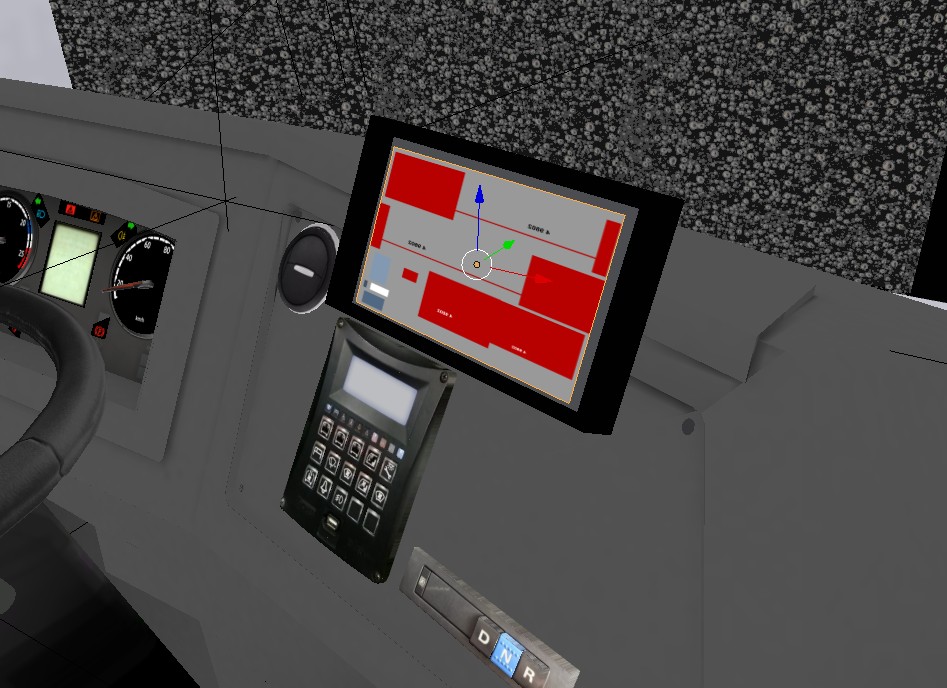
A kipufogó vezérlés új paramétereket kapott: a multiplier egy intenzitás szorzó, hogy több vagy kevesebb részecskét bocsásson ki. Ne vidd túlzásba az értéket felfelé, mert nehéz lehet a játékosok számára. 0.5-öt beírva a kibocsátott mennyiség felét bocsátja ki, 2-t beírva a dupláját, 1.2-t egy kicsit többet, stb. Teszteld folyamatosan, de ne használj nagyon nagy számokat, mint 5, 10 stb.
Ott a specialTextures szakaszban definiálhatod a füst textúrát, amelyet a particleSystemSmoke1 paraméterben fog használni.
[specialTextures]
particleSystemSmoke1=ParticleCloudWhite.png
Színek Különböző Konfigurációkban
Néhány új parancs elfogadja a szín testreszabását. A motor RGBA formátumú színeket használ 0 (semmi) és 1 (teljes szín) közötti értékekkel.
Példák:
colorR=1
colorG=0
colorB=0
colorA=1
A fenti szín piros lesz. Ha a G-t 1-en, az R-t és B-t 0-n hagyod, zöld lesz. Ha a B-t 1-en, az R-t és G-t 0-n hagyod, kék lesz. Innentől kezdve keverheted az értékeket, hogy elérd a kívánt színt.
Parancsnoki Kamerák
A C megnyomásakor vagy az Androidon a parancsnoki kamera ikonra kattintva a játék megváltoztatja a nézetet, amely a műszerfal azon területeire fókuszál, ahol a játékos gombokra kattinthat.
Ezeket a kamerapozíciókat a command_camera_ parancs azonosítja, amelyet minden pozícióhoz egy növekményes szám követ.
[command_camera_1]
posX=-0.174367
posY=1.76852
posZ=5.27041
rotX=-62.1665d
rotY=-13.3138
rotZ=-0.000039

[command_camera_2]
posX=-0.344243
posY=1.85677
posZ=5.22591
rotX=-66.1773
rotY=-15.7203
rotZ=-0.00003
Végtelen számú ilyen kamera lehet (használj command_camera_3, stb.). Elég sokáig tart konfigurálni őket, sok türelemre lesz szükséged. Ez egy opcionális, de kívánatos dolog.
Légkondicionáló
A légkondicionáló rendszer beállításai több fájlban vannak szétszórva. A légkondicionáló vezérlés a busz fő fájljában található.
[air_conditioner]
enabled=1
posX=-0.761969
posY=2.74968
posZ=5.72929
rotX=-18
rotY=0
rotZ=0
scaleX=0.0025
scaleY=0.0025
scaleZ=1

[air_conditioner_screen_on]
colorR=0
colorG=1
colorB=0
colorA=1

[air_conditioner_screen_off]
colorR=0
colorG=0.25
colorB=0
colorA=0.75
Kiemelve az enabled=1. Ha 0-n hagyod, le lesz tiltva.
Az utolsó kettő határozza meg a képernyő pontjainak színét. A tolatókamera képernyőjével ellentétben ehhez nincs szükség síkra, a rendszer dinamikusan generálja azt.
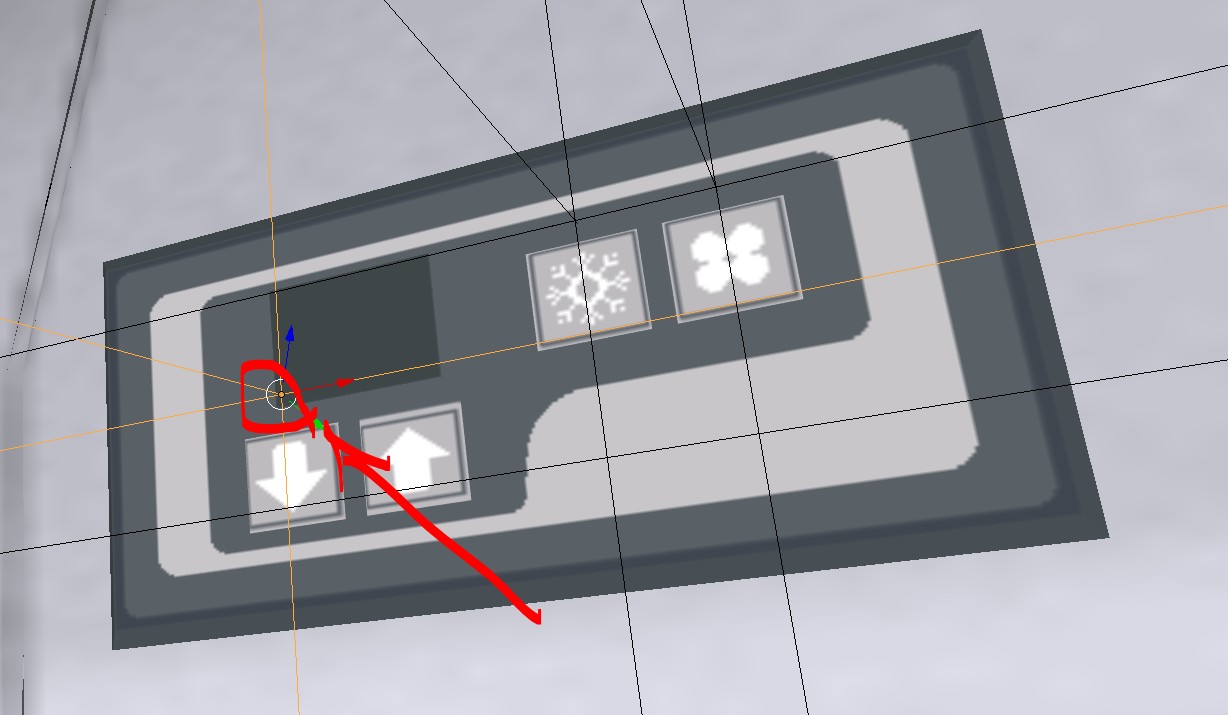
A klíma bekapcsoló és kényszerített ventilátor gombok felett vegyél még két koordinátát kis fényekhez, amelyek akkor világítanak, amikor ezek a gombok aktiválva vannak. Ezeket a fényeket a fények fájljában (lights) kell definiálni, így:
[air_conditioner_on_1]
posX=-0.683482
posY=2.77392
posZ=5.72009
rotX=-18.6
scaleX=0.01
scaleY=0.01
scaleZ=0.01
picture=Z_LuzAr.png

[air_conditioner_fan_1]
posX=-0.651946
posY=2.77392
posZ=5.72009
rotX=-18.6
scaleX=0.01
scaleY=0.01
scaleZ=0.01
picture=Z_LuzAr.png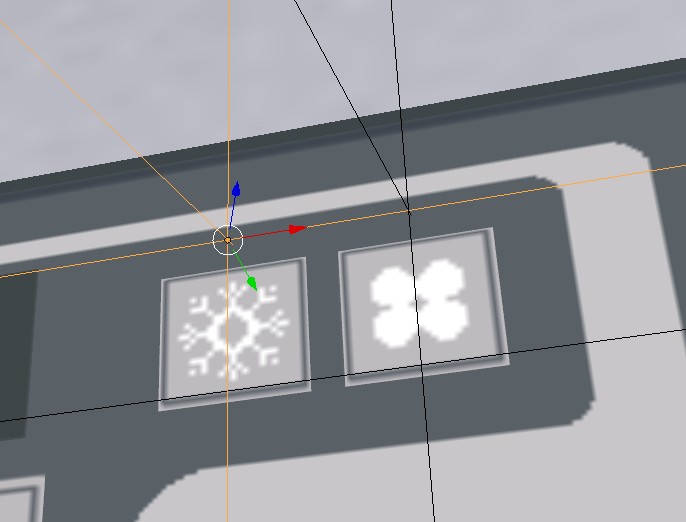
air_conditioner_on_1: Fény a levegő bekapcsoló gombhoz.air_conditioner_fan_1: Fény a kényszerített ventilátor gombhoz.
Légkondicionáló Hangja
A hangok fájljában (sounds):
[airConditioningSlow]
file=sounds/airConditioningSlow.wav
...
[airConditioningFast]
file=sounds/airConditioningFast.wav
...
Alkatrészek a 3D-ben
_airconditioner_button1_: be/ki gomb_airconditioner_button2_: kényszerített ventilátor gomb_airconditioner_down_: hőmérséklet csökkentő gomb_airconditioner_up_: hőmérséklet növelő gomb
Tükröződések
A Protonban a tükröződések a konfigurációs fájlban (.bus) vannak definiálva, ahol a metallic és glossiness paramétereket módosítod.
//oldalsó tükröződések
[ref001]
metallic=0.4
glossiness=0.8

//maszk tükröződések
[ref002]
metallic=1
glossiness=1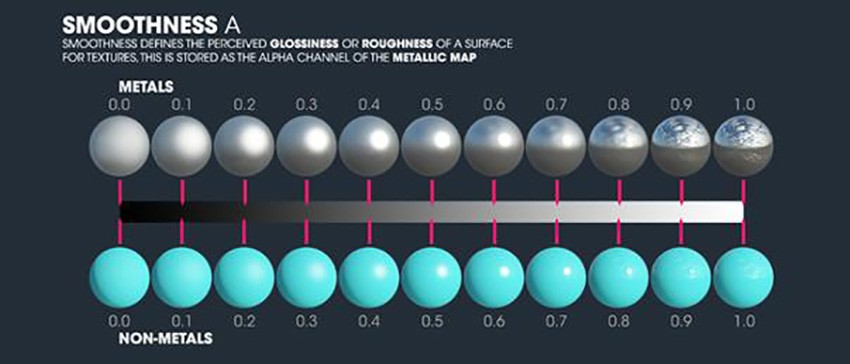
Azoknak az alkatrészeknek a nevében, amelyek az említett tükröződéseket használják, szerepelnie kell az azonosítójuknak _ használatával, például _ref001_. Pl: _ref001_skin001_karosszeria.
Üvegek Tükröződéssel
Ha tükröződést szeretnél használni az üvegeken, definiáld az üvegeket így (egyelőre tíz a limit):
[glass001]
enabled=1
shininess=0.9
specColorR=0.3
specColorG=0.3
specColorB=0.3
specColorA=0
refColorR=0.2
refColorG=0.2
refColorB=0.2
refColorA=0
Ezután nevezd el az alkatrészt a 3D-ben _glass001_ stb. névvel.
Ha enabled=0-n hagyod, az üveg elveszíti a tükröződést, visszatérve a régi mód használatához.
FONTOS: az esős üveg alkatrészeken ne használj tükröződést! Csak a normál üvegeken szabad használni. Az esős üvegeknek a _transparent_-et kell használniuk.
Multiplex
Néhány modern busz rendelkezik elektronikus panellel, puha gombokkal (Multiplex).
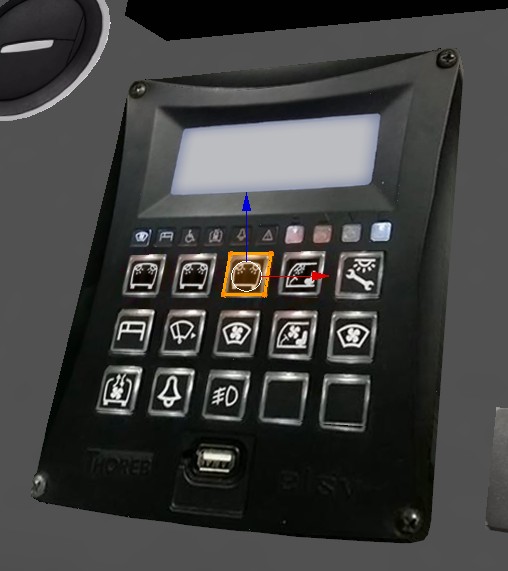
A textúrák ott vannak definiálva a specialTextures szakaszban:
[specialTextures]
multiplexOff=MultiTextura.png
multiplexOn=MultiTextura.png
multiplexActive=MultiTextura_ON.png
Sebességváltó
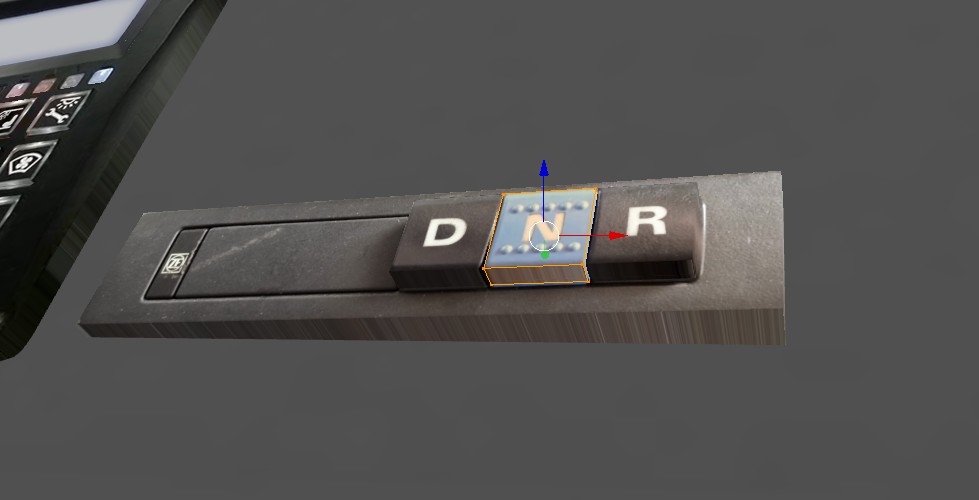
A megkönnyítés érdekében elhelyezheted mindkét alkatrészt a manuális és automata váltóhoz, és a játék a játékos választása szerint váltja a megjelenítést. Csak nevezd el az alkatrészeket a megfelelő nevekkel.
Automata sebességváltó esetén azok a Scaniák, amelyek 123DNR-rel rendelkeznek, nem támogatottak, az aktív a 3 lesz.
Ajtó Fények
Böngéssz és fedezd fel a példa modokat a megértéshez, kérlek.
Egyéb Témák
- Ablaktörlők: Javított animációk.
- Optimalizálók: Rejtett alkatrészek.
- Görgő Táblák: Alapvető támogatás.
- Be/Ki Animációk:
_anim001_on,_click001_on. - Hang: KERÜLD AZ MP3 HANGOT! Használj WAV-ot.
- Textúrák: Kerüld a 2048px-nél nagyobb textúrákat.
- Utasok: Tartsd az összes utas útvonalat ugyanabban a
.3dsfájlban a hibák elkerülése érdekében.