 Azərbaycan
  Bahasa Indonesia
  Čeština
  Deutsch
  English
  Español
  Français
  Italiano
  Magyar
  Polski
  Português
  Română
  Türkçe
  Русский
  한국어
한국어  简体中文
简体中文  日本語
日本語 Karten-Mods: Phase 2
Aktualisiert mit v252 - April 2020 Von Marcos Elias
Einführung
Phase 2 des Proton Bus Karten-Mod-Systems ermöglicht Passagiere, Verkehr und mehr im Spiel! Dies hebt es auf ein ganz anderes Niveau, man kann Proton buchstäblich in vor und nach diesem Feature unterteilen. Es ist fast wie ein neues Spiel!
Warnung: Aus Zeitgründen ist ein individueller Support beim Konvertierungs- und Bearbeitungsprozess nicht möglich. Wir empfehlen, es selbst zu versuchen, zu sehen, wie andere Karten erstellt wurden, und die Dateistrukturen zu erkunden. Posten Sie Fragen und verwandte Probleme lieber in den Facebook-Gruppen des Spiels, damit die Lösungen allen helfen und auch andere Mod-Ersteller Ihnen helfen können.
Falls Sie noch nicht abonniert sind, treten Sie dem Kanal des Produzenten bei: www.youtube.com/marquinhosxp. Dort werden einige Videos und Tutorials veröffentlicht.
Offizielle PBSU Facebook-Seite: https://www.facebook.com/protonbusoficial Und PBSR: https://www.facebook.com/protonbusrod.oficial/
Facebook-Gruppen
Exklusive Gruppe für Mod-Ersteller: https://www.facebook.com/groups/pbsmods/ Bitte vermeiden Sie es, dieser Gruppe beizutreten, wenn Sie nur Spieler sind, um sie nicht mit themenfremden Beiträgen zu überladen (die gelöscht werden)!
Gruppen für Benutzer: In diesen sind Beiträge mit Screenshots, Tipps, Videos, verschiedenen Tutorials usw. aus Sicht der Spieler willkommen:
- Internationale Gruppe: https://www.facebook.com/groups/1264008273712815/
- Offizielle brasilianische Gruppe, vom Team: https://www.facebook.com/groups/2238192089740569/
- Ältere Fan-Gruppen:
Tipp für eine gute Seite, um Texturen für Mods zu erhalten: http://www.textures.com
Anmerkungen zu Phase 1
Bevor Sie eine Karte in Phase 2 beginnen, müssen Sie die grundlegende Produktion für Phase 1 beherrschen. Wenn Sie damit noch nicht vertraut sind, machen Sie sich keine Sorgen, Sie können dieser Anleitung anhand der Beispielkarte folgen. Die größte Anforderung sind grundlegende Blender-Kenntnisse, da wir es verwenden werden, um die Karten zu exportieren.
Die alte Dokumentation zu Phase 1 finden Sie hier, für Karten: http://blog.protonbus.com.br/2019/09/experimental-mods-de-mapas-no-pbs.html
Und für Busse: http://blog.protonbus.com.br/2018/09/primeira-fase-do-sistema-de-mods-de.html
Es ist immer gut, die neueste Version des Spiels zu haben! Alte Versionen werden nicht mehr unterstützt, die Beta entwickelt sich ständig weiter, daher betrachten wir immer die neueste. Die neuesten Builds finden Sie unter http://pbsu.busmods.com für Stadtbusse und http://pbsr.busmods.com für Reisebusse.
Im Grunde verwenden wir Blender 2.79, um die Szenerie zu erstellen, das Modell im 3ds-Format zu exportieren und die Ordner- und Dateistruktur für das Proton Bus-System zu erstellen.
WICHTIG: VERWENDEN SIE BLENDER 2.79! Der für das aktuelle Spielformat erforderliche Exporter funktioniert anscheinend nicht mit Blender 2.8, er wurde offenbar eingestellt und niemand hat ihn bis heute aktualisiert. Vielleicht funktioniert er in Zukunft wieder, einige Leute versuchen es.
Sie können Blender 2.79 hier herunterladen: https://download.blender.org/release/Blender2.79/ Die neueste Version ist normalerweise die mit einem „b“ im Namen. Die Plattform ist egal, es hängt von Ihrem System (Windows, Linux oder Mac) und der Architektur (32 oder 64 Bit) ab.
Wenn Sie die Karte bereits in 2.8 begonnen haben, wäre die Empfehlung, sie in ein Zwischenformat zu exportieren, das 2.79 öffnen kann, und dann von dort aus für das Spiel zu exportieren.
WICHTIG: ÄNDERN SIE DEN 3DS-EXPORTER FÜR PROTON! Der Standard-3ds-Exporter in Blender kürzt Objekt- und Texturnamen auf 12 Zeichen. Wir werden normalerweise mehr als das benötigen, um Fehler in den Namen einiger Teile und/oder Texturen zu vermeiden.
Download des geänderten Blender-Plugins zum Exportieren (Datei für Blender 2.79): http://proton.viamep.com/coisas/export_3ds_protonbus_blender279.zip
TUTORIAL ZUM ÄNDERN DES PLUGINS: https://youtu.be/0EokFmSjGdA
Wenn Sie es vorziehen, anstatt dieses herunterzuladen, ändern Sie die Datei export_3ds.py im Ordner scripts\addons\io_scene_3ds Ihres Blenders. Suchen Sie nach [:12] und ändern Sie die 12 in eine viel größere Zahl, wie 999. Das ist das Zeichenlimit. Ohne dies kann der Export in das Spiel fehlschlagen.
TIPP: BEIM HERUNTERLADEN VON BLENDER KÖNNEN SIE DIE „PORTABLE“ ZIP-VERSIONEN WÄHLEN, UM MEHRERE VERSIONEN GLEICHZEITIG ZU BEHALTEN.
Die Dateistruktur des Karten-Mods
Die Karte in Proton besteht aus mehreren txt-Dateien (reiner Text) und einigen Ordnern. Die wesentliche primäre Struktur ist eine Kartendefinitions-txt und ein Ordner, die sich beide im Ordner maps befinden, der wiederum im Mods-Ordner des Spiels liegt.
Beispiel für die Struktur auf dem PC:
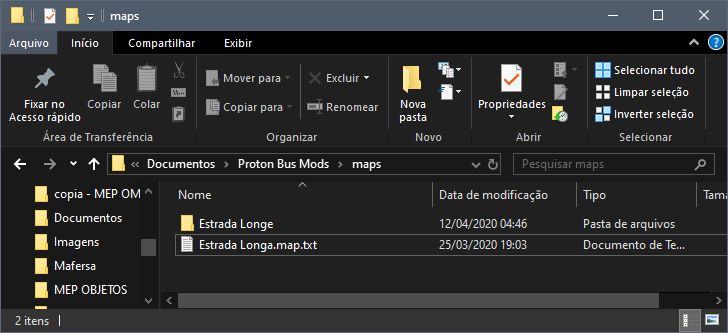
Die Kartendefinitions-txt muss auf .map.txt enden (z. B. Estrada Longa.map.txt). Es muss ein eindeutiger Name sein!
WICHTIG: VERWENDEN SIE NIEMALS AKZENTE, CEDILLAS ODER SONDERZEICHEN IN MOD-DATEINAMEN!
In dieser txt haben wir die Grundstruktur:
[map]
baseDir=Estrada Longe
; Der Basisordner der Karte, der sich zusammen mit der .map.txt in maps befindet

modelsDir=Rota 1
; Der Modellordner, der sich im Ordner tiles befindet

textures=textures
; Der Texturordner

mapModVersion=2
; Verwenden Sie Nummer 2 in Phase 2!

preview=preview.png
; Bild des Auswahlbildschirms (16:9, z. B. 640x360)
Im Basisordner der Karte müssen andere Ordner vorhanden sein:
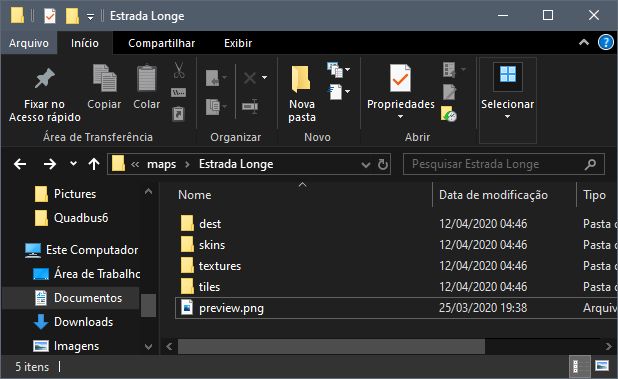
dest: Speichert Schilder und Kennzeichen.skins: Speichert Kartenbus-Skins (inskins/0/pbc).textures: Speichert Texturen. Vermeiden Sie JPG, verwenden Sie PNG!tiles: Muss zwingend diesen Namen haben. Darin befindet sich der Modellordner (modelsDir).
WICHTIG: PROTON BUS KARTEN-MODS WERDEN VOLLSTÄNDIG GELADEN! SIE DÜRFEN NICHT ZU SCHWER SEIN. WENN SIE MEHRERE LANGE LINIEN MACHEN WOLLEN, TEILEN SIE SIE IN TEILE AUF.
Im Ordner, der in modelsDir definiert ist, befinden sich die exportierten .3ds-Dateien und Konfigurationen:
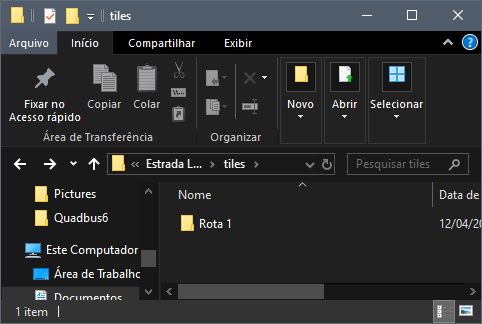
Interne Struktur des Modellordners:
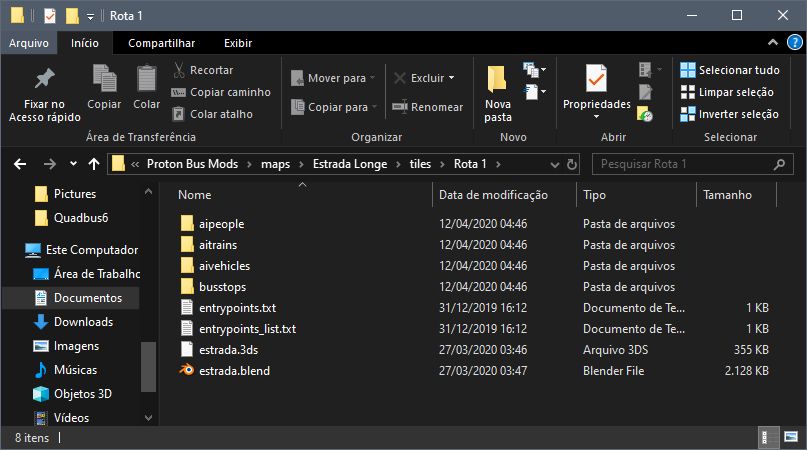
aipeople: Fußgängereinstellungen.aitrains: Zugeinstellungen.aivehicles: Verkehrseinstellungen.busstops: Bushaltestelleneinstellungen.entrypoints.txt: Erweiterte Einstiegspunkteinstellungen.entrypoints_list.txt: Einfache Liste der Einstiegspunkte.
WICHTIG: MODS SIND NICHT GESCHÜTZT! TECHNISCH GESEHEN IST ES KEIN SPIEL. DER EINZIGE WEG, DASS IHR MOD NICHT BEARBEITET ODER GELEAKT WIRD, IST, IHN NICHT ZU VERÖFFENTLICHEN.
Konfigurieren der Einstiegspunkte
Einstiegspunkte definieren, wo der Bus beim Start des Spiels erscheint. Sie müssen eindeutige Namen haben (z. B. 351F-10 TP, Garagem Central).
WICHTIG: VERWENDEN SIE NIEMALS AKZENTE ODER SONDERZEICHEN IN DIESEN NAMEN! VERWENDEN SIE AUCH KEINE SCHRÄGSTRICHE.
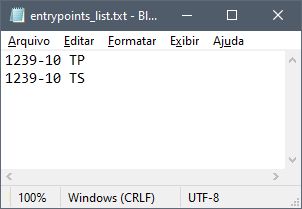
entrypoints_list.txt
Einfache Liste, ein Name pro Zeile.
entrypoints.txt
Definiert Position und physische Rotation auf der Karte.
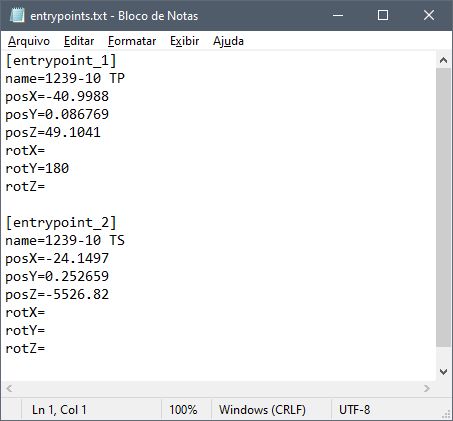
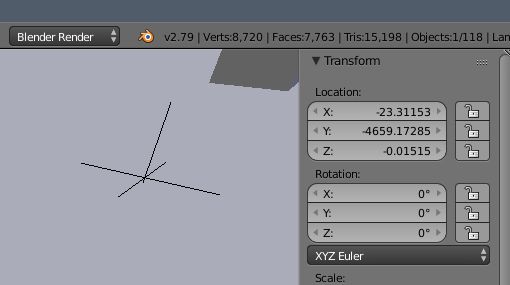
Denken Sie daran: In Blender ist Y vorne/hinten und Z Höhe. In Unity (Spiel) ist Y Höhe und Z vorne/hinten. Vertauschen Sie Y und Z beim Kopieren von Koordinaten!
Um die Koordinaten herauszufinden, verwenden Sie ein Empty-Objekt in Blender:
Schilder und Ziele
Erstellen Sie im Ordner dest Ordner mit EXAKT demselben Namen wie die in der txt definierten Entrypoints.
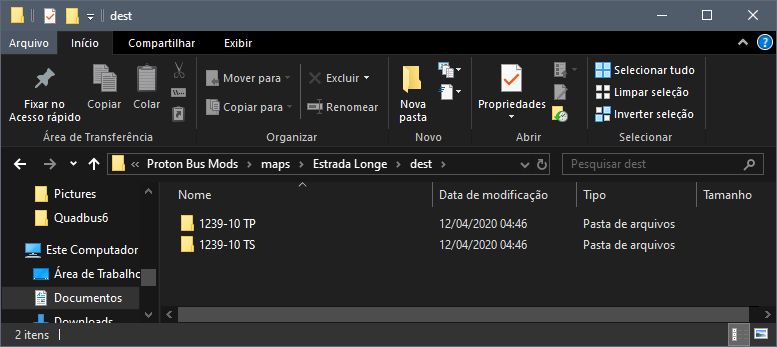
In jedem Zielordner befinden sich die Bilder:
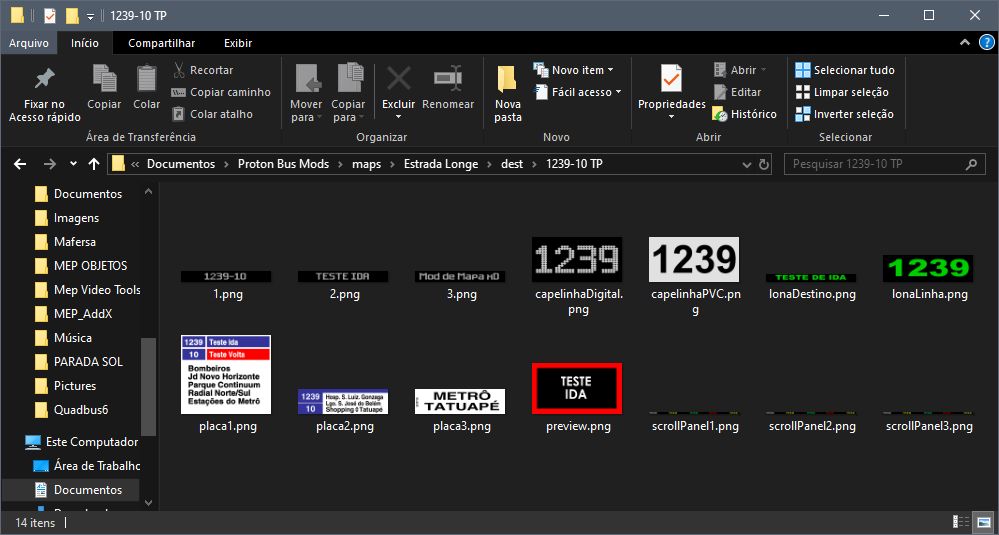
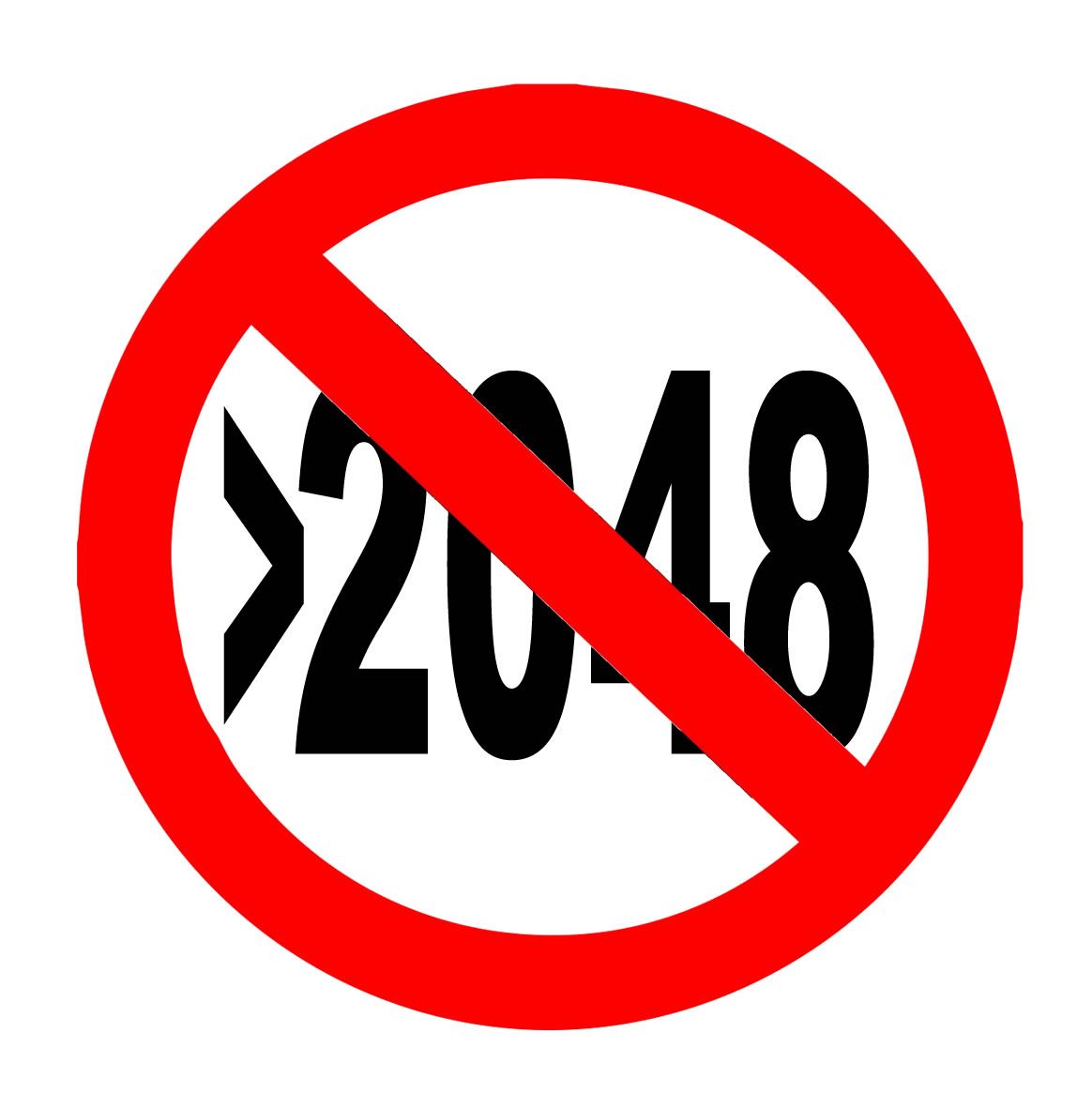
WICHTIG: VERMEIDEN SIE BILDER GRÖSSER ALS 2048 PIXEL FÜR MOBILTELEFONE!
Vorgeschlagene Dateinamen für Schilder:
1.png,2.png,3.png(Elektronische Schilder 1024x128)capelinhaDigital.png,capelinhaPVC.png(256x128)lonaDestino.png,lonaLinha.png(Rollbandschilder)placa1.png,placa2.png,placa3.png(Seiten- und Frontschilder)
Konfigurieren der Passagiere
Jede Haltestelle muss im 3D einen eindeutigen Namen haben (z. B. zzPonto1).
In Blender (3D)
Die Haltestelle besteht aus:
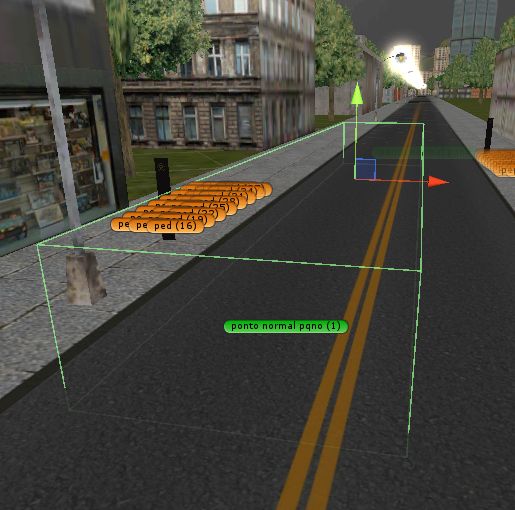
- Einem unsichtbaren Würfel (Trigger) namens
haltestellenname_trigger. - Kleinen Objekten (Ebenen/Würfel) für die Passagierposition, genannt
haltestellenname.000,haltestellenname.001usw.
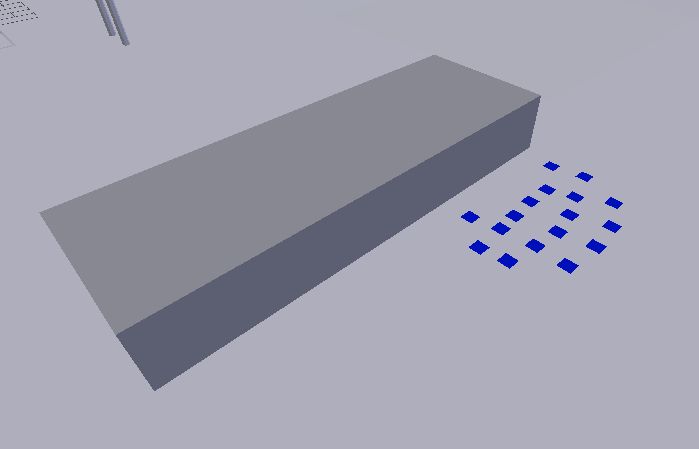
TIPP: Verwenden Sie einfache Ebenen für die Passagiere, um Polygone zu sparen.
Korrekter Trigger:
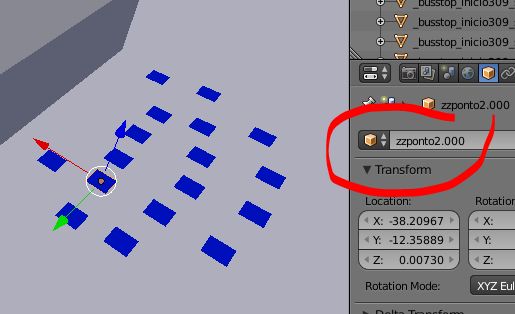
Beispiel für gut positionierten Trigger:
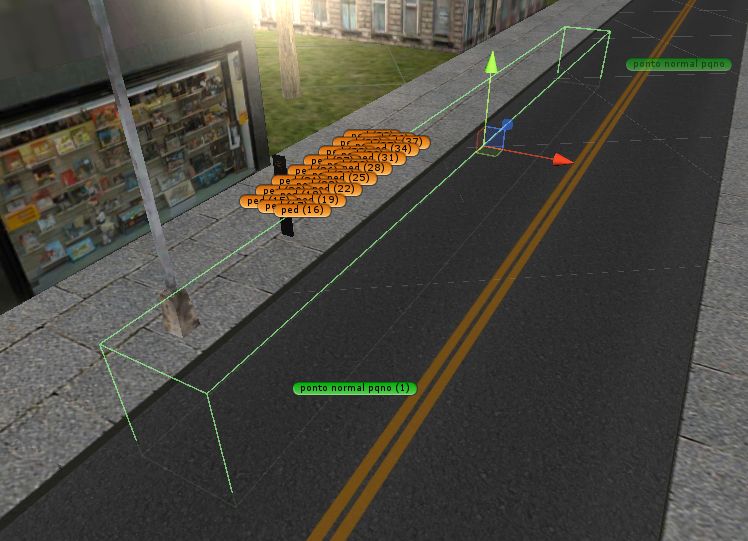
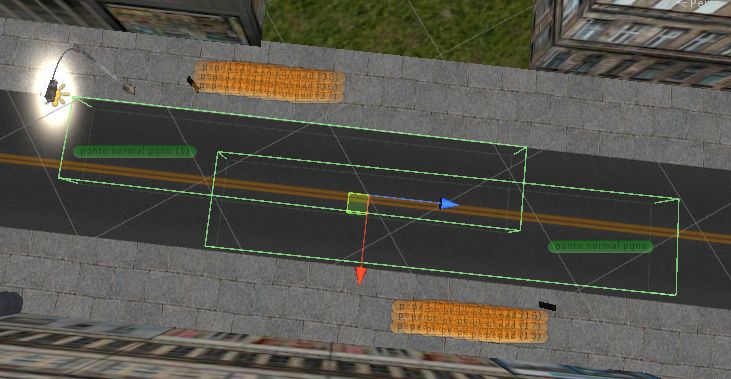
Beispiel für schlecht positionierten Trigger (darf nicht!):
Überlappend (darf nicht!):
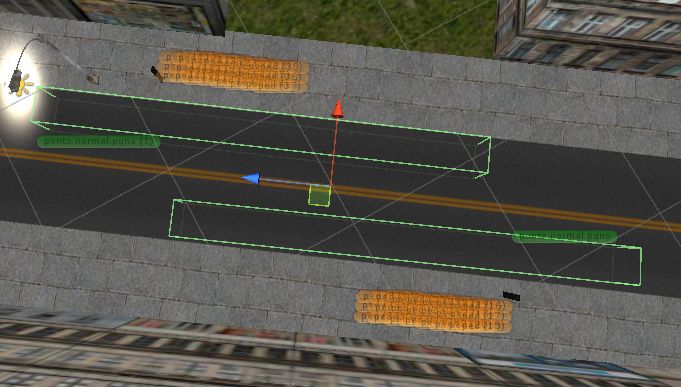
Korrekt an gegenüberliegenden Haltestellen:
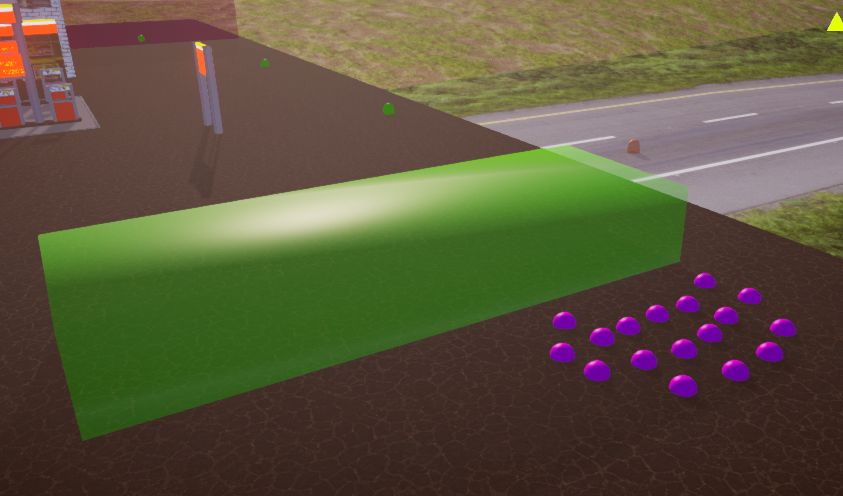
Visualisierung im Debug:
In der .txt-Datei (busstops)
Erstellen Sie eine txt im Ordner busstops mit demselben Namen wie die Haltestelle.
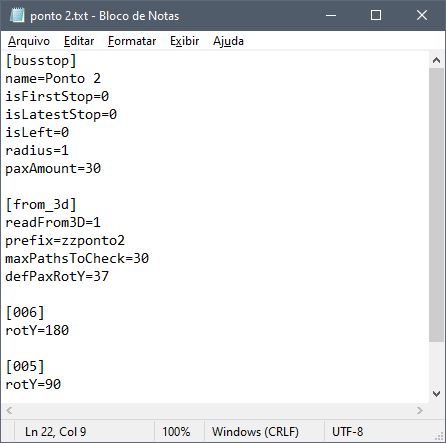
[busstop]
name=Platz Haltestelle
isLeft=0
paxAmount=15

[from_3d]
readFrom3D=1
prefix=zzPonto1
maxPathsToCheck=30
defPaxRotY=90prefix: Muss exakt mit dem im 3D verwendeten Namen übereinstimmen (vor dem .000).defPaxRotY: Standardrotation der Passagiere (testen Sie 0, 90, 180, -90).
Konfigurieren der Fußgänger
Funktioniert ähnlich wie Haltestellen: eine Folge von Objekten, die einen Pfad (Path) definieren.
Beispiel: xxCalcada1.000, xxCalcada1.001 usw.

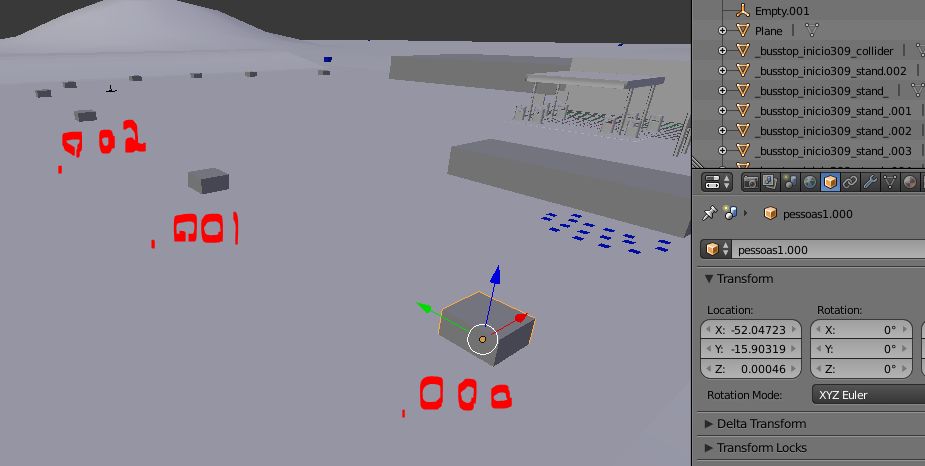
Erstellen Sie eine txt im Ordner aipeople:
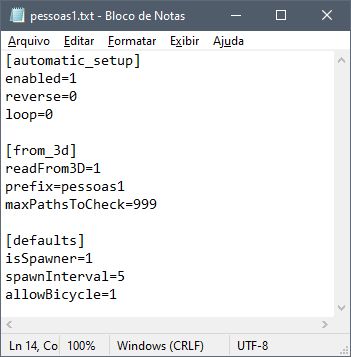
[automatic_setup]
enabled=1
loop=0
reverse=0

[defaults]
isSpawner=1
spawnInterval=5
allowBicycle=0loop=1: Der letzte Punkt verbindet sich mit dem ersten (kreisförmig).loop=0: Der Pfad endet am letzten Punkt (linear).
Konfigurieren der Verkehrsfahrzeuge
Einfach genau wie die Fußgänger! Ordner aivehicles.
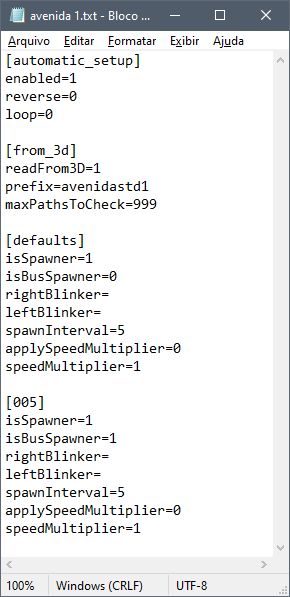
isBusSpawner=1: Damit Busse erscheinen.spawnInterval: Erhöhen, um den Verkehr zu reduzieren.speedMultiplier: Geschwindigkeit ändern (z. B. 0.5 halb, 2 doppelt).
Konfigurieren der Kartenbus-Skins
Platzieren Sie die Skins (PNG) in skins/0/pbc. Das Spiel wählt zufällig aus.
PBC-Skin-Basis: http://omsi.viamep.com/proton/base-skins-pbc-protonbussimulator.zip
Konfigurieren der Züge
Gleiche Logik, Ordner aitrains.
Empfehlung: isSpawner=0 in defaults, und definieren Sie manuelle Spawner mit Abstand.
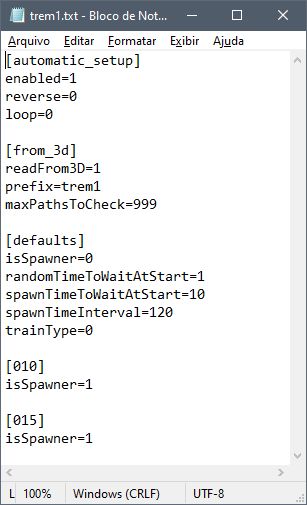
randomTimeToWaitAtStart=1: Startet zu zufälliger Zeit.spawnTimeInterval: Intervall zwischen Zügen (z. B. 120 Sekunden).
WICHTIG: ZÜGE HALTEN NICHT AN! SIE ÜBERFAHREN ALLES. MACHEN SIE KEINE BAHNÜBERGÄNGE.
Spezielle Befehle und Namen in 3D-Modellen
- Transparenz: Verwenden Sie
_transparent_im Objektnamen (z. B.grade_transparent_). - Collider: Verwenden Sie
_gencol_, um automatische Collider zu generieren (Straßen, Gehwege). Sparsam verwenden! - Unsichtbarer Collider: Verwenden Sie
_gencol_invisible_(z. B.barreira_gencol_invisible_). - Emissive: Verwenden Sie
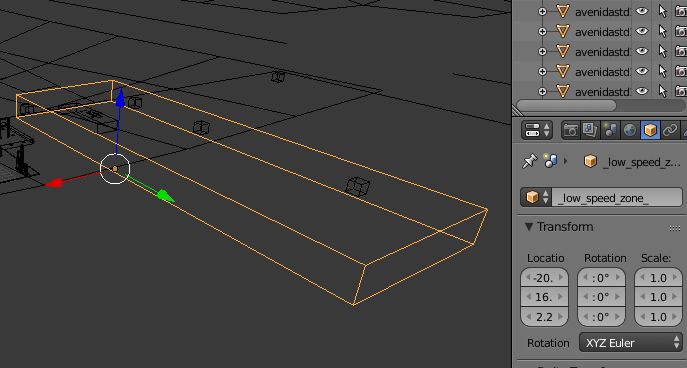
_emissive_für immer eingeschaltete Objekte. - Zone mit niedriger Geschwindigkeit: Objekt
_low_speed_zone_für Terminals (vermeidet Beschwerden).
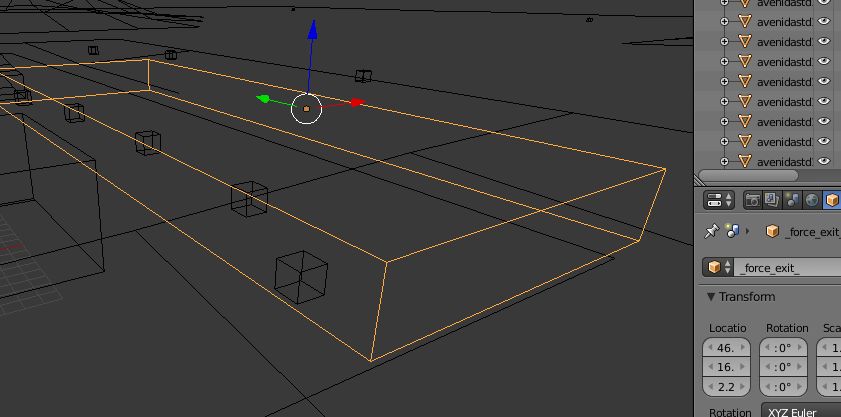
- Ausgang erzwingen: Objekt
_force_exit_in der Nähe der Endhaltestelle.
- Extra-Details: Beenden Sie die 3DS-Datei mit
_det1.3ds(z. B.arvores_det1.3ds). Wird nur geladen, wenn der Benutzer "Extra-Details" aktiviert.
Konfiguration der glitzernden Texturen
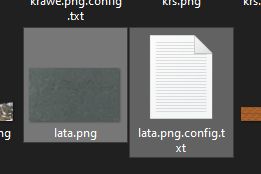
Um flackernde Texturen (Z-Fighting/Flickering) auf dem Boden zu vermeiden, erstellen Sie eine .config.txt-Datei neben der Textur.
Bsp: asphalt.png.config.txt.
Extras - Optimierungstipps
- Kleine Texturen: Verwenden Sie 256x256 oder 512x512 für repetitive Texturen.
- MAX 2048px: Verwenden Sie NIEMALS Texturen größer als 2048px für Mobiltelefone!
- Collider: Vermeiden Sie komplexe Collider. Verwenden Sie
_gencol_nur auf dem Boden und Hauptwänden. - Materialien: Vermeiden Sie viele Materialien auf demselben Objekt.
- Objekte kombinieren: Kombinieren Sie nahegelegene Bäume mit demselben Material, um Draw Calls zu reduzieren.
Das war's für heute! Viel Spaß!