 Azərbaycan
  Bahasa Indonesia
  Čeština
  Deutsch
  English
  Español
  Français
  Italiano
  Magyar
  Polski
  Português
  Română
  Türkçe
  Русский
  한국어
한국어  简体中文
简体中文  日本語
日本語 Mods de Cartes : Phase 3
Mis à jour - Septembre 2021 Par Marcos Elias
Introduction
La Phase 3 du système de mods de cartes introduit le Trafic de Véhicules, les Trains, les Feux de Signalisation fonctionnels et le GPS !
IMPORTANT : Pour utiliser ces fonctionnalités, passez à
mapModVersion=3dans la section[map]de votre fichier.map.txt.
Configurer les Points d'Entrée (Mise à jour Phase 3)
Dans la phase 3, le fichier entrypoints.txt gagne de nouveaux paramètres.
Vous pouvez spécifier s'il s'agit d'une route Routière ou Urbaine en créant des fichiers vides dans le dossier dest :
intercity.txt: Route Routière (les passagers ne descendent qu'à la fin).outofservice.txt: Garage/Réservé (personne ne monte).
Trafic de Véhicules (aivehicles)
La configuration est similaire à celle des piétons. Créez des chemins (paths) dans le 3D (ex : avBrasil1.000, avBrasil1.001...).
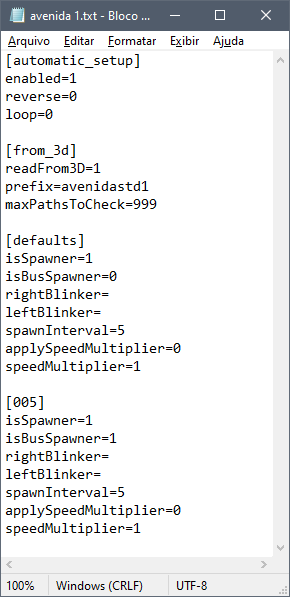
Fichier de configuration (.txt)
Dans le dossier aivehicles (dans modelsDir) :
[automatic_setup]
enabled=1
loop=0
reverse=0

[defaults]
isSpawner=1
spawnInterval=5
allowBicycle=0
leftBlinker=0
rightBlinker=0spawnInterval: Intervalle pour l'apparition de nouvelles voitures (augmentez pour réduire la densité).maxSpeed: Vitesse maximale en km/h.isBusSpawner=1: Si vous voulez que des bus apparaissent sur ce chemin.
Trains (aitrains)
Les trains suivent des rails définis de la même manière que le trafic. Dossier : aitrains.
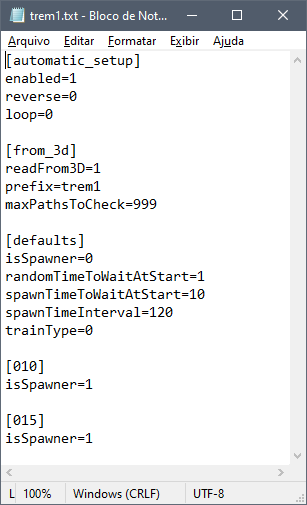
Paramètres exclusifs des trains :
randomTimeToWaitAtStart=1: Le premier train apparaît à un moment aléatoire.spawnTimeInterval=120: Intervalle en secondes entre les trains (ex : 2 minutes).trainType=0: Type de train (par défaut 0).
IMPORTANT : Les trains ne collisionnent pas avec les obstacles, alors assurez-vous que la voie est libre ! Utilisez un
spawnTimeIntervalélevé pour que les trains ne se retrouvent pas les uns derrière les autres.
Feux de Signalisation (Traffic Lights)
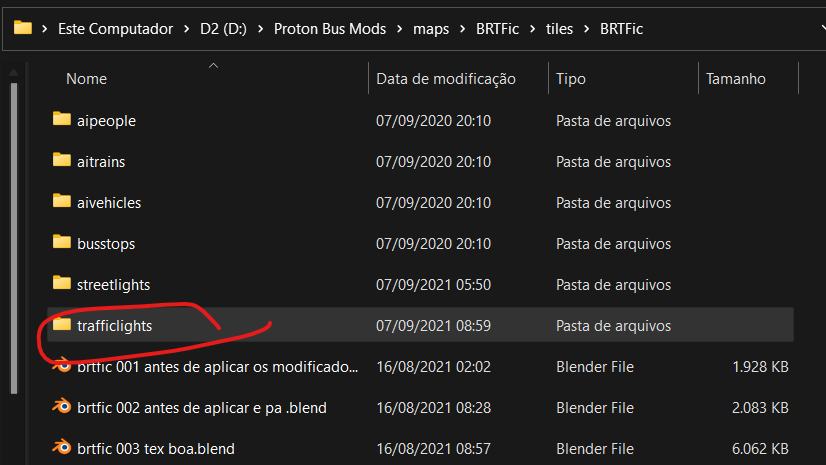
Les feux de signalisation contrôlent le flux des véhicules. Les fichiers se trouvent dans le dossier trafficlights.
Fonctionnement par "Ticks"
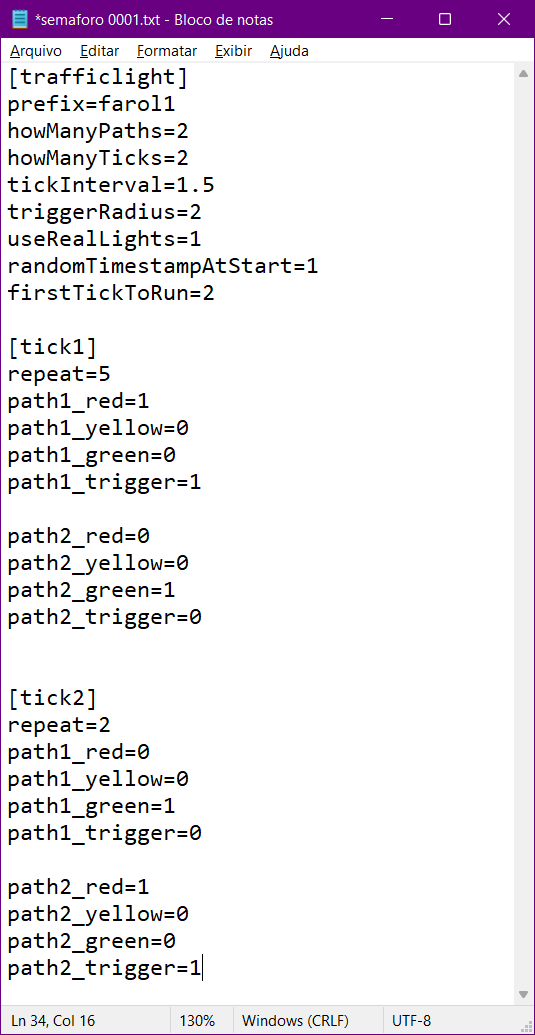
Le feu fonctionne par états ou "ticks". Exemple :
- Tick 1 : Voie 1 Vert, Voie 2 Rouge.
- Tick 2 : Voie 1 Jaune, Voie 2 Rouge.
- Tick 3 : Voie 1 Rouge, Voie 2 Vert.
Configuration dans le txt :
[trafficlight]
prefix=semaforo001
howManyPaths=2
howManyTicks=4
tickInterval=1
triggerRadius=1.5
useRealLights=1

[tick1]
repeat=10
path1_red=0
path1_green=1
path2_red=1
path2_green=0
path1_trigger=0
path2_trigger=1pathX_red/green/yellow: Définit si la lumière est allumée (1) ou éteinte (0).pathX_trigger: Définit si le blocage invisible sur la piste est actif (1) ou non (0).
Configuration du 3D
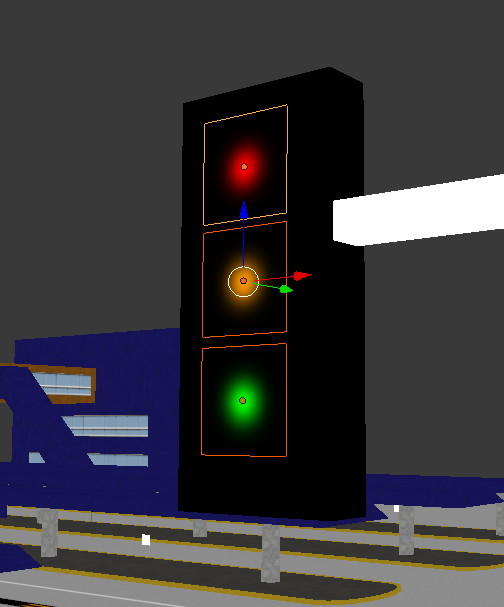
Utilisez des plans avec texture (shader Additive) pour les lumières. Noms suggérés :
_farol1_path1_green_additive__farol1_path1_red_additive_
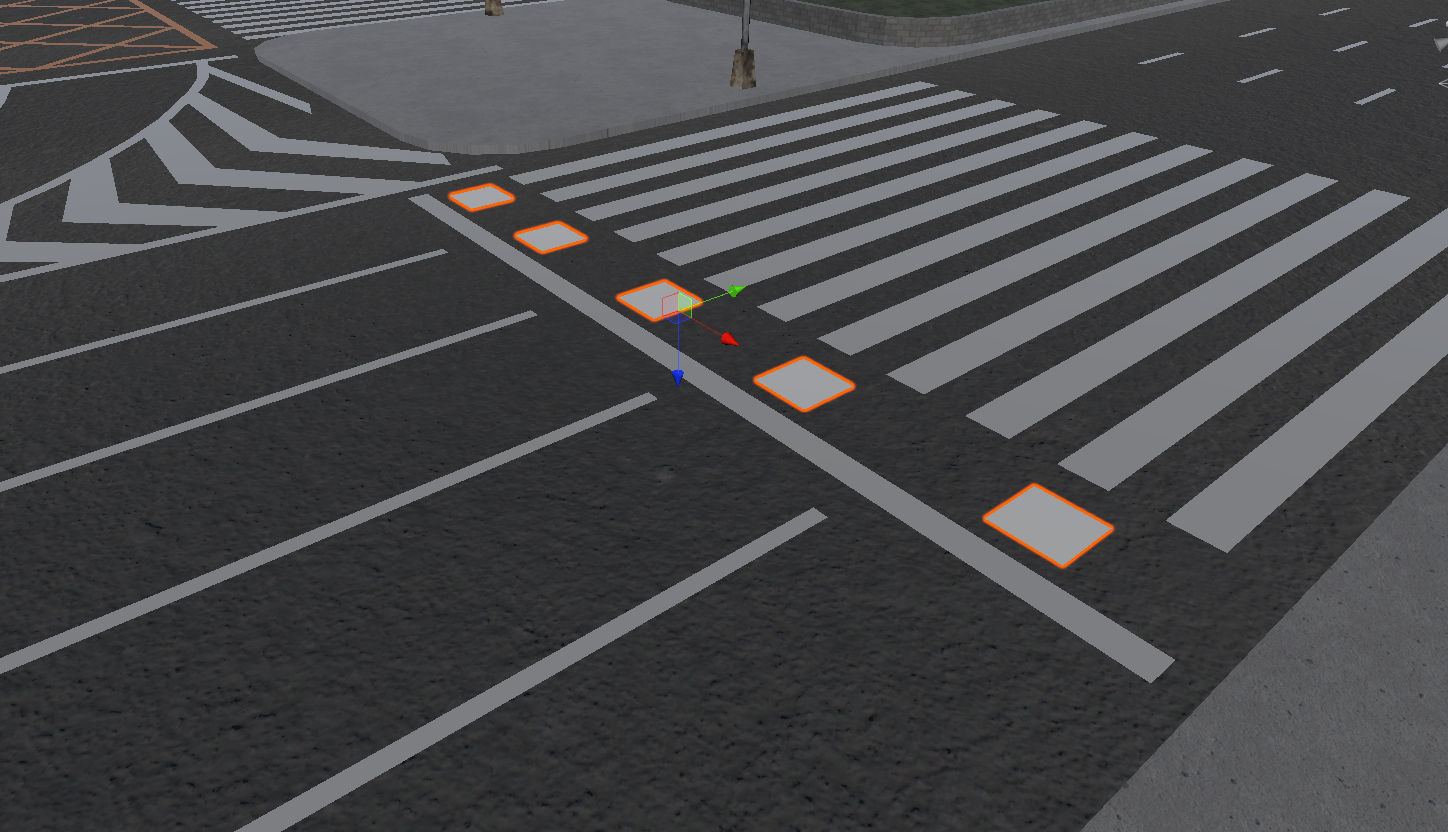
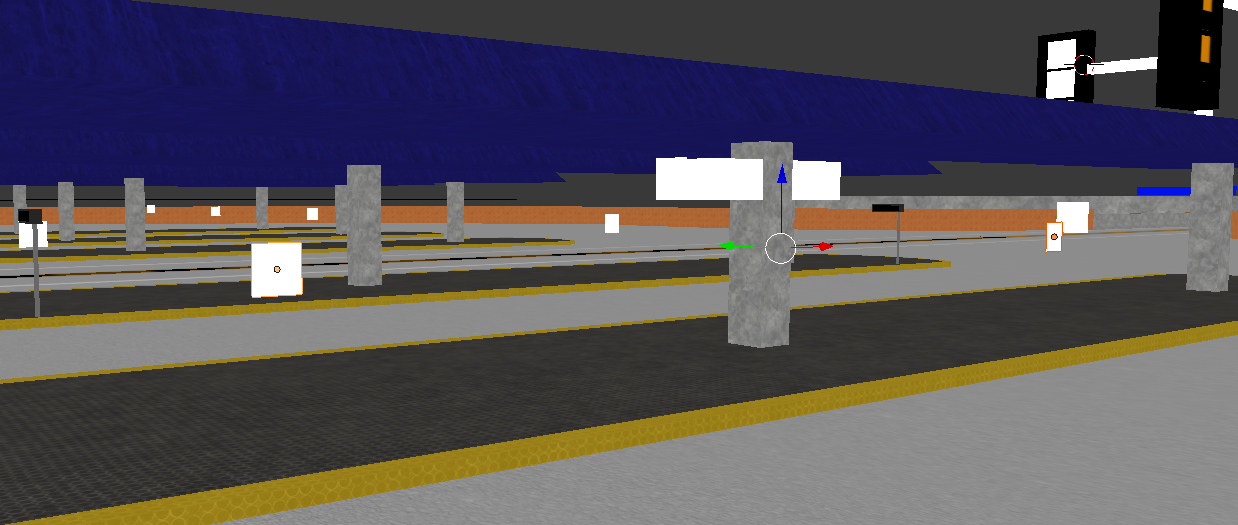
Utilisez des triggers invisibles pour arrêter les voitures :
_farol1_path1_trigger_
Le trigger doit se trouver là où les voitures doivent s'arrêter :
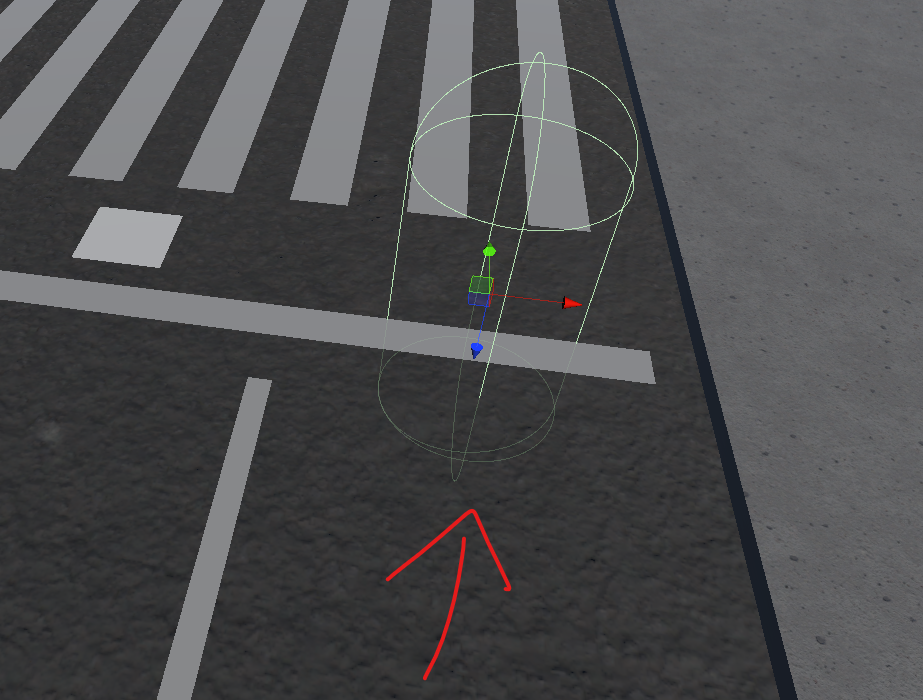
Forme du trigger dans le moteur (capsule) :
Lumières et Environnements
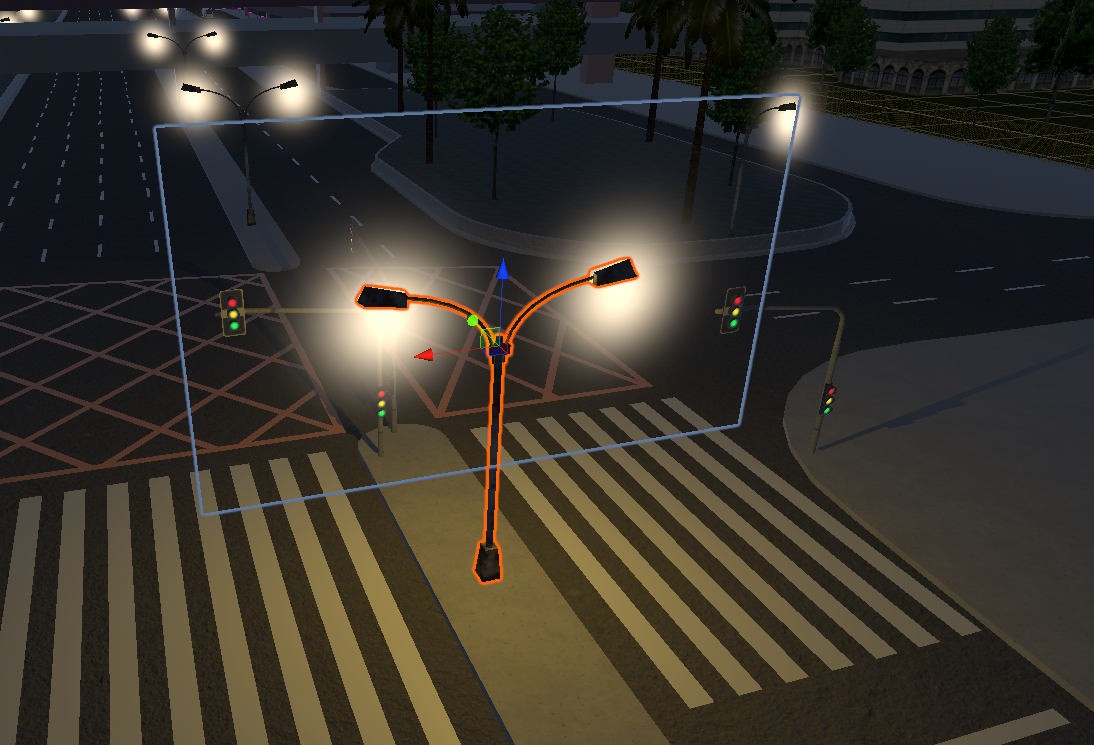
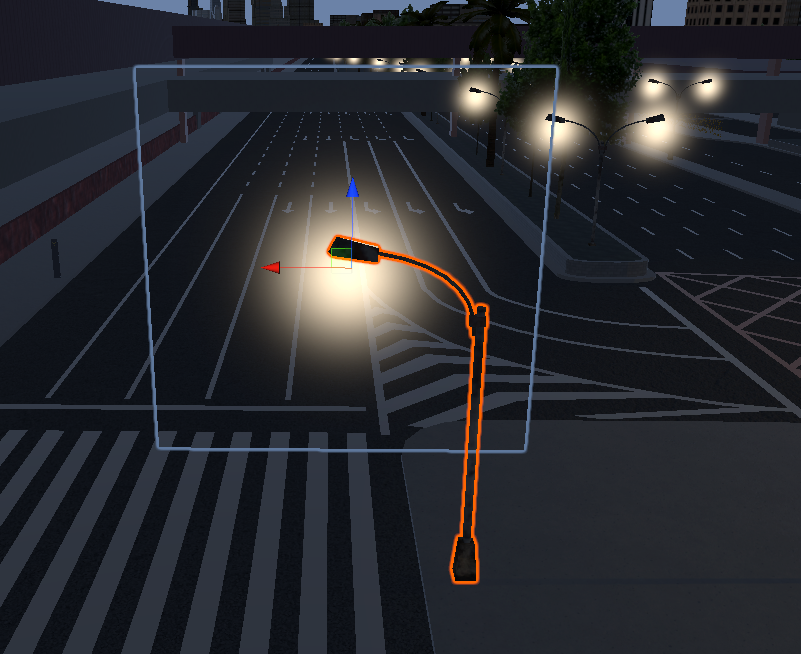
Vous pouvez ajouter des lumières réelles (Spot/Point) et des fausses (texture brillante). Dossier : streetlights.
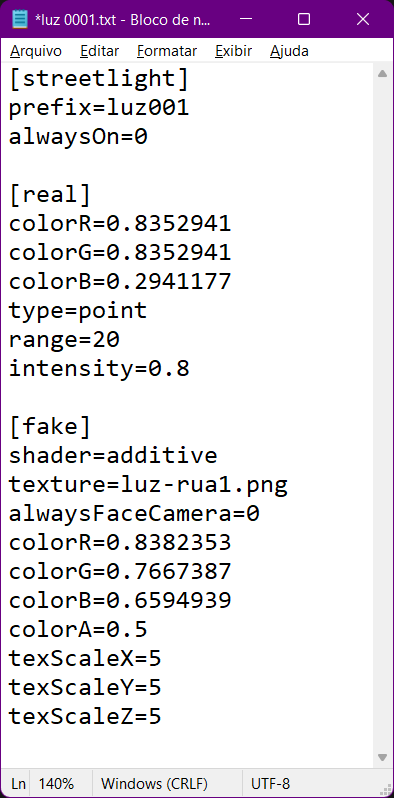
Configuration dans le txt :
[streetlight]
prefix=luz001
alwaysOn=0 (0=seulement nuit, 1=toujours)

[real]
colorR=1
colorG=0.9
colorB=0.8
range=20
intensity=1

[fake]
texture=glow.png
shader=additive
alwaysFaceCamera=1
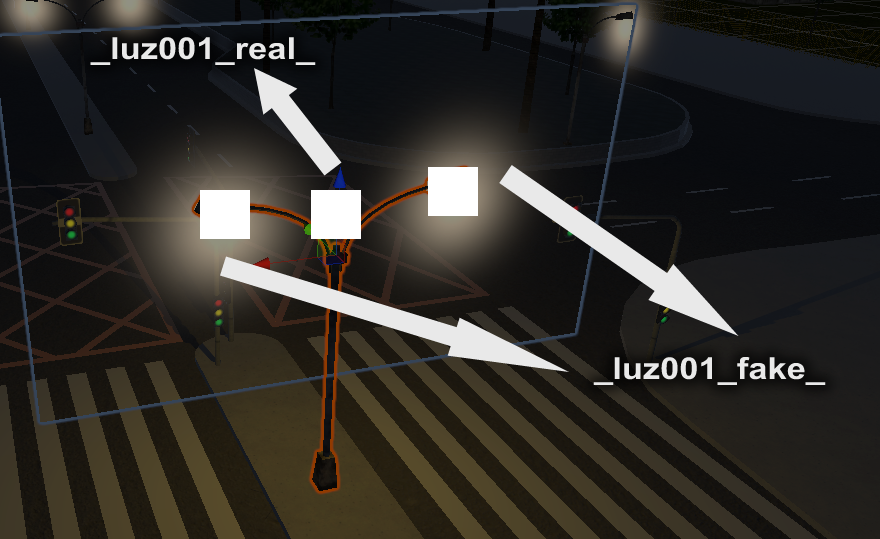
Dans le 3D :
_luz001_real_: Objet pour lumière réelle (point light). Placez un peu sous l'ampoule._luz001_fake_: Objet plan avec texture brillante (halo) sur l'ampoule.
Exemples d'application :
GPS
Pour que le GPS fonctionne, créez un mesh flottant au-dessus de la route avec le nom :
_gps_NOM_DU_ENTRYPOINT_
Exemple : _gps_309T-10 TP_.
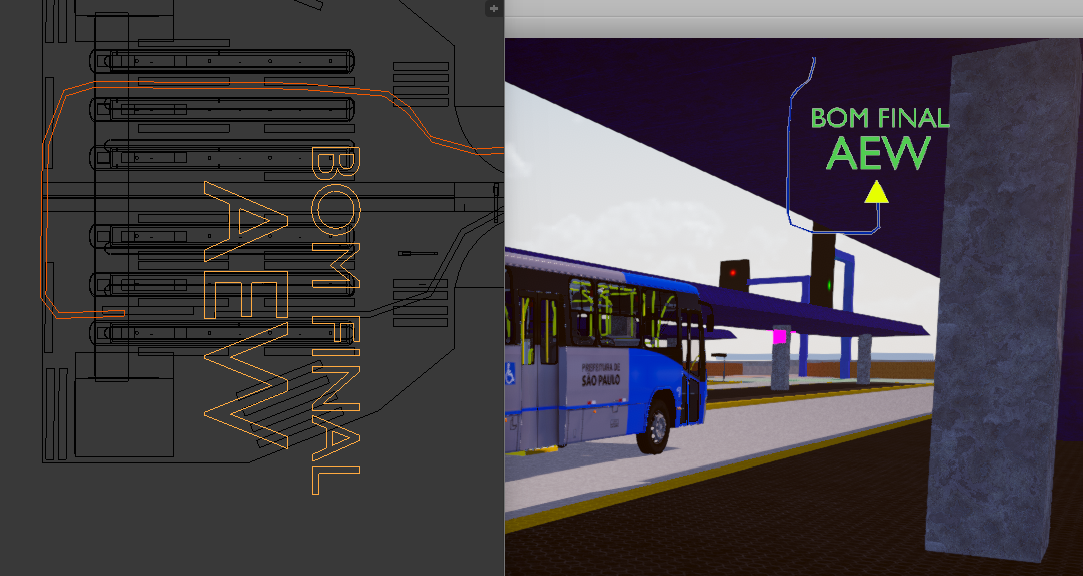
ASTUCE : Si le GPS est très long, divisez-le en parties plus petites pour optimiser.
Optimisation et Commandes Spéciales
Objets Aléatoires (_rand_)
Utilisez _rand_XX_ dans le nom de l'objet pour définir la chance d'apparition (en %).
Exemple : _rand_50_ (50% de chance).
Nombres autorisés : 1, 3, 5, 10, 20, 30, 40, 50, 60, 70, 80, 90, 95, 99.
Zones Spéciales
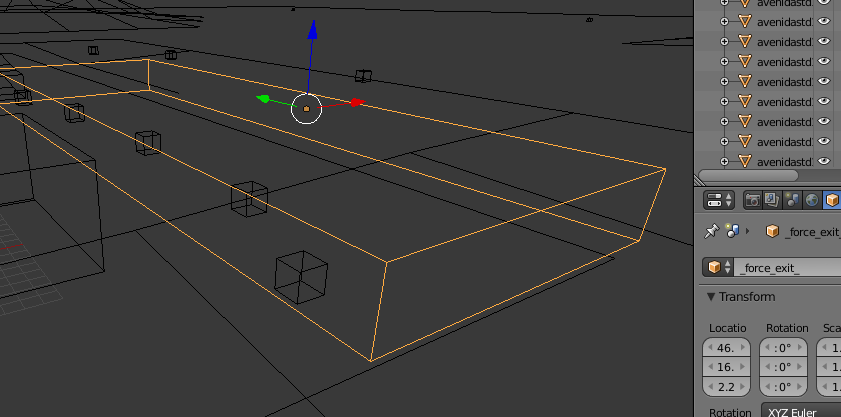
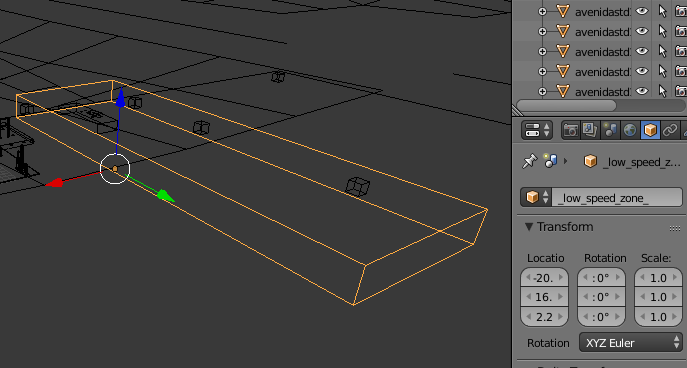
_low_speed_zone_: Cube invisible dans les terminaux. Évite que les passagers se plaignent de la basse vitesse._force_exit_: Cube invisible près de l'arrêt final. Force tout le monde à descendre.
Détails Supplémentaires (_det1)
Les objets nommés avec la fin _det1.3ds (ex : arvores_det1.3ds) ne sont chargés que si l'option "Détails Supplémentaires" est activée dans le jeu. Utilisez pour une décoration lourde.
Textures Scintillantes (Z-Fighting)
Pour éviter que les textures de sol ne clignotent, créez un fichier .config.txt pour la texture (ex : asphalte.png.config.txt).
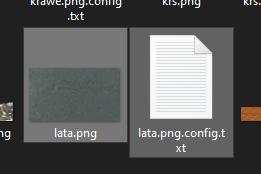
Cela corrige le "scintillement" sur les grandes textures de terrain. Utilisez seulement si nécessaire !
Fin de la Phase 3 !