 Azərbaycan
  Bahasa Indonesia
  Čeština
  Deutsch
  English
  Español
  Français
  Italiano
  Magyar
  Polski
  Português
  Română
  Türkçe
  Русский
  한국어
한국어  简体中文
简体中文  日本語
日本語 Mods de Cartes : Phase 4
Mis à jour - Janvier 2023
Mise à jour pour la Version 4
Pour activer les fonctionnalités de la Phase 4, définissez dans votre .map.txt :
[map]
mapModVersion=4
useStandardShader=1useStandardShader=1: Active les graphismes améliorés avec des shaders standards (PBR basique).url=...: Ajoute un lien cliquable sur l'écran de sélection.
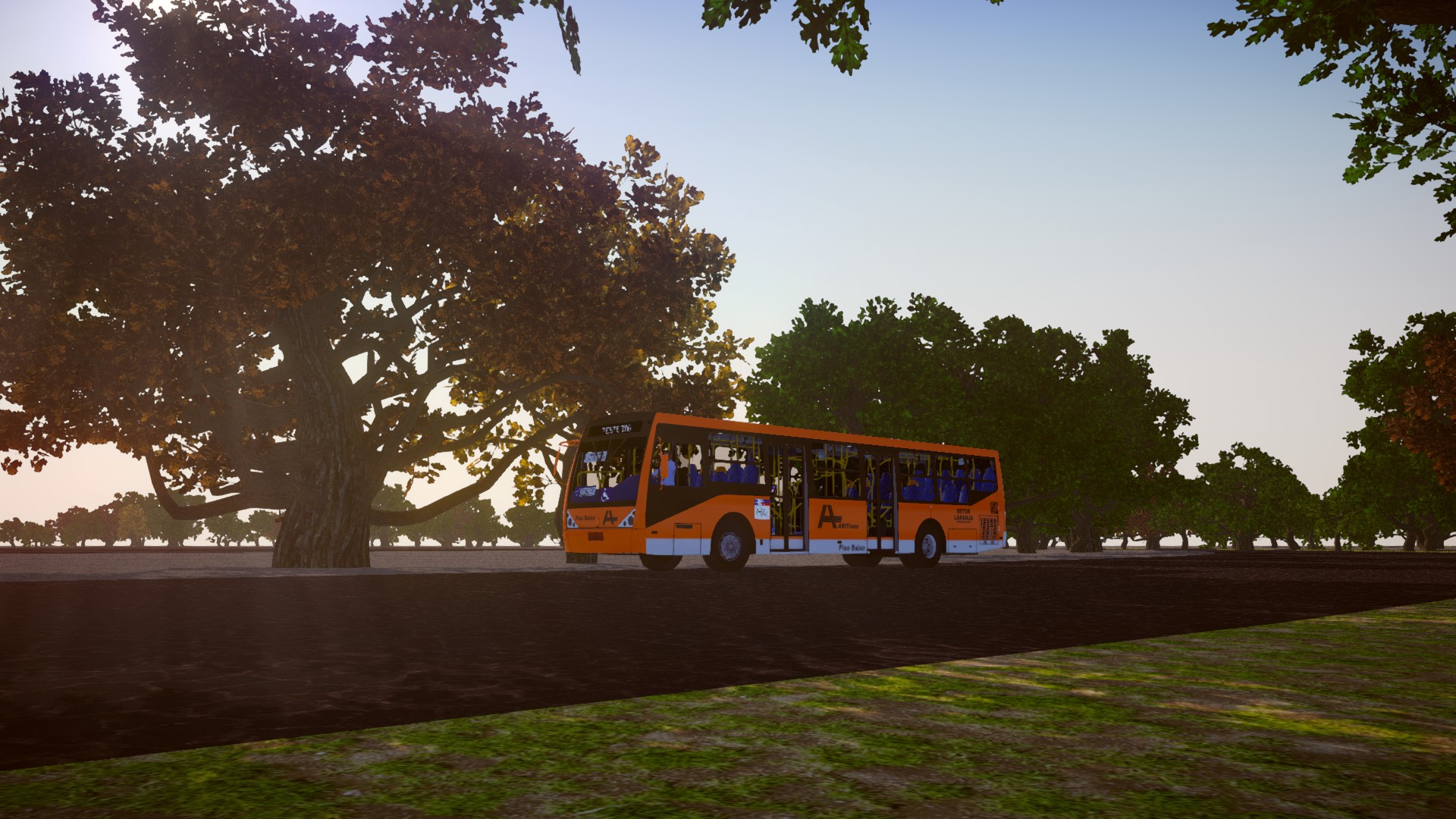
Arbres Natifs Automatiques
Utilisez des objets vides (Empty ou Triangles) dans Blender avec le nom _utree123_ (où 123 est l'ID de l'arbre natif).
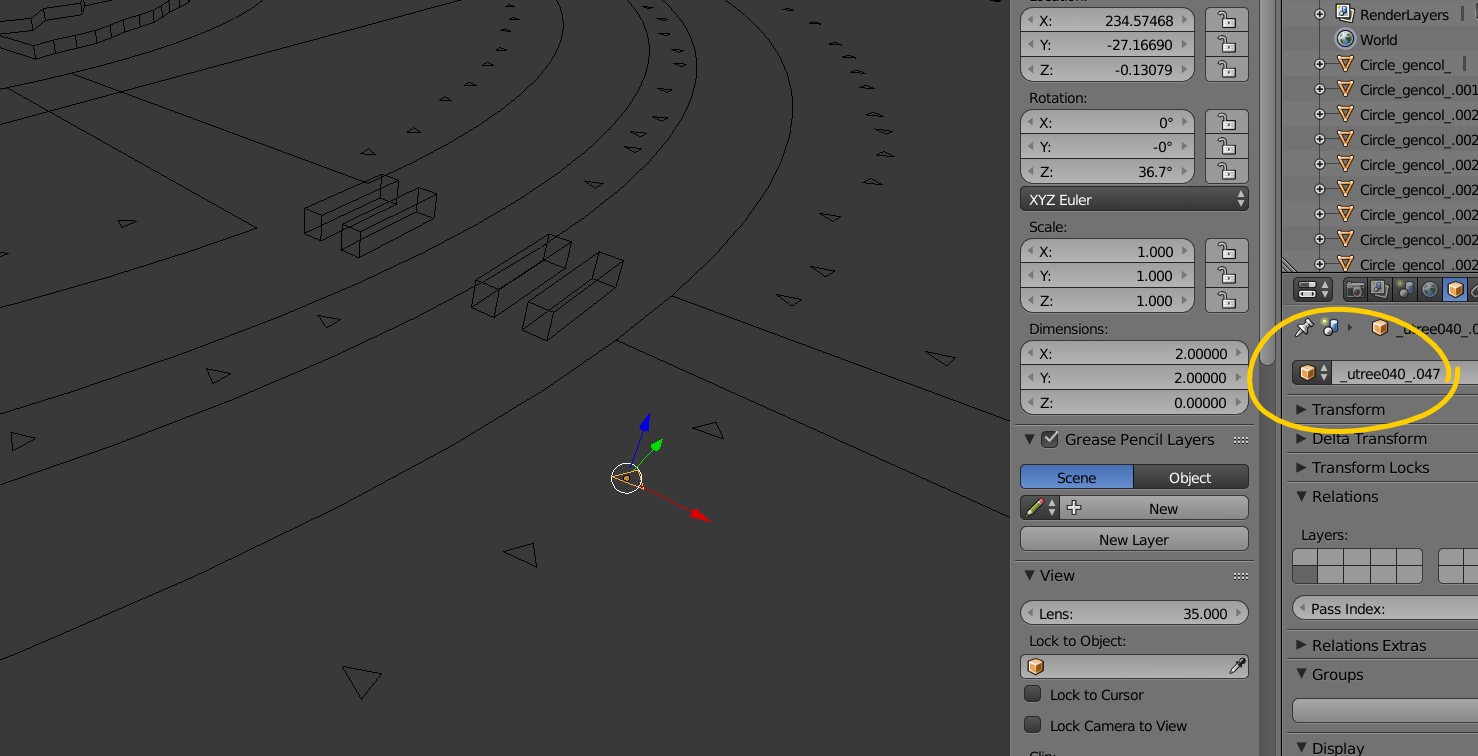
- Plus légers que les modèles 3D dupliqués (Instancing).
- Rotation aléatoire automatique.
Exemples d'ID d'arbres :
_utree0_à_utree9_: Arbres génériques._utree10_: Palmiers.- Consultez la liste complète dans la documentation officielle ou le forum.
Matériaux Natifs (PBR)
Vous pouvez remplacer les textures par des matériaux PBR natifs du jeu (Asphalte, Trottoir) sans avoir besoin de configurer des shaders complexes dans Blender.
Créez un fichier .config.txt à côté de la texture. Exemple : rue.png.config.txt.
[config]
replaceMaterial=1
material=asphalt/asphalt011
keepTexture=1keepTexture=1: Conserve votre couleur/dessin, mais applique la brillance/normal map du matériau natif.material: Chemin du matériau natif.
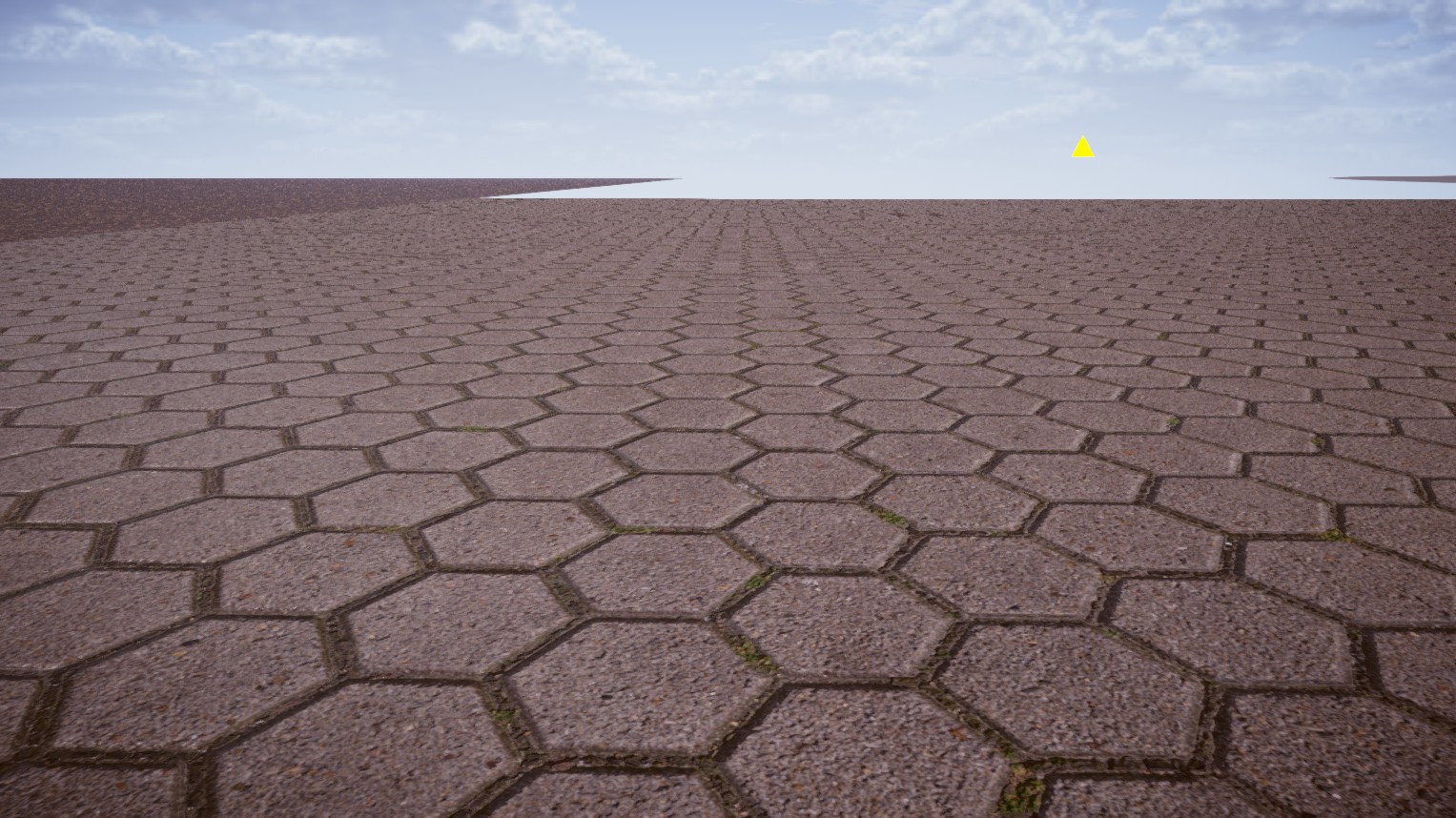
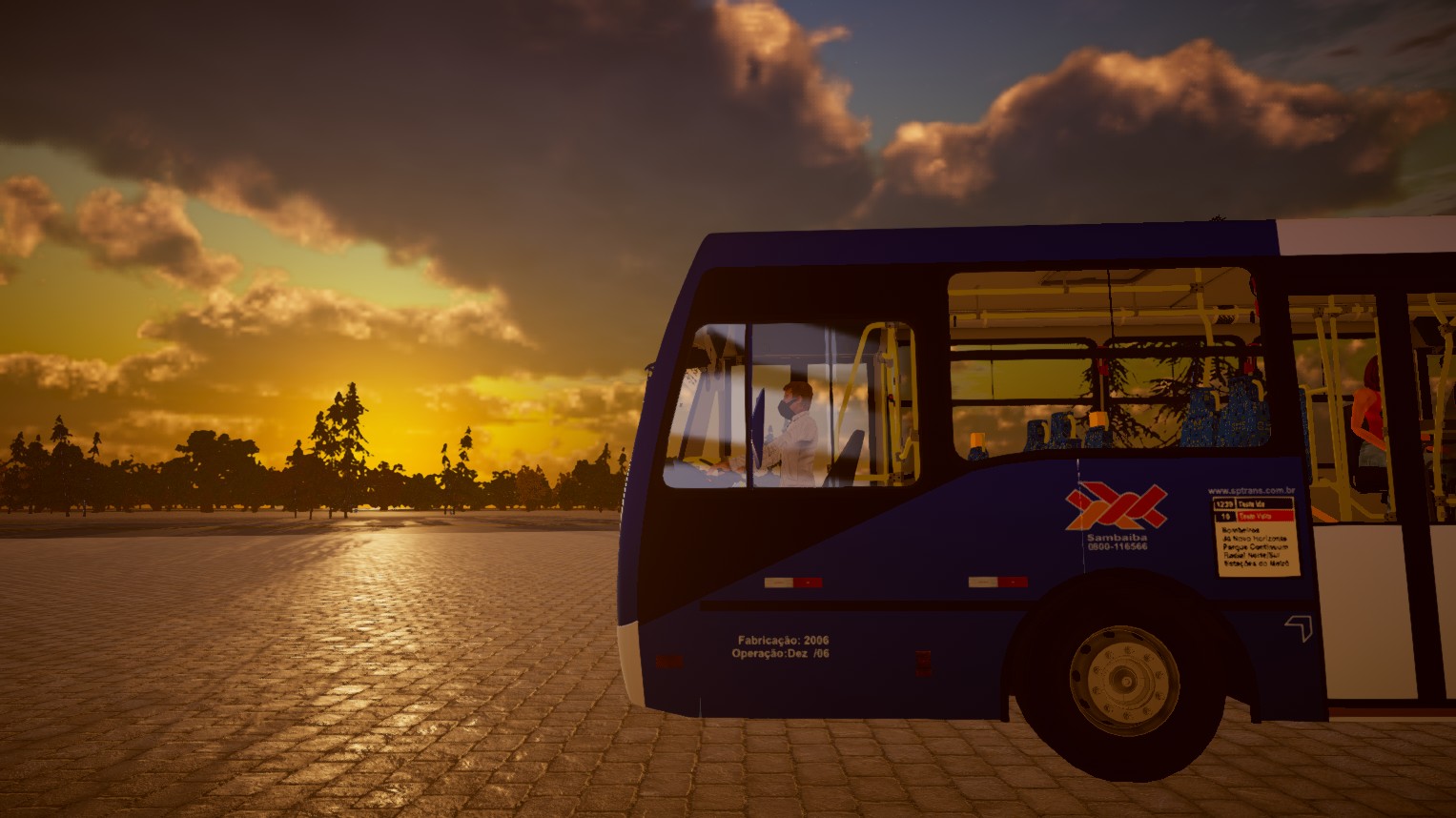
Exemples d'asphalte avec matériau natif :
Effets Météo
Surface Mouillée
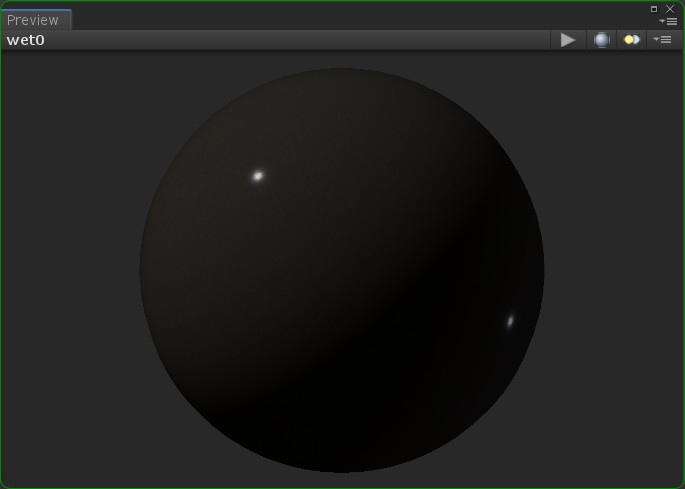
Utilisez _wetsurface_ dans le nom de l'objet 3D pour qu'il devienne mouillé sous la pluie.
Cela donne un effet de reflet réaliste.
Neige
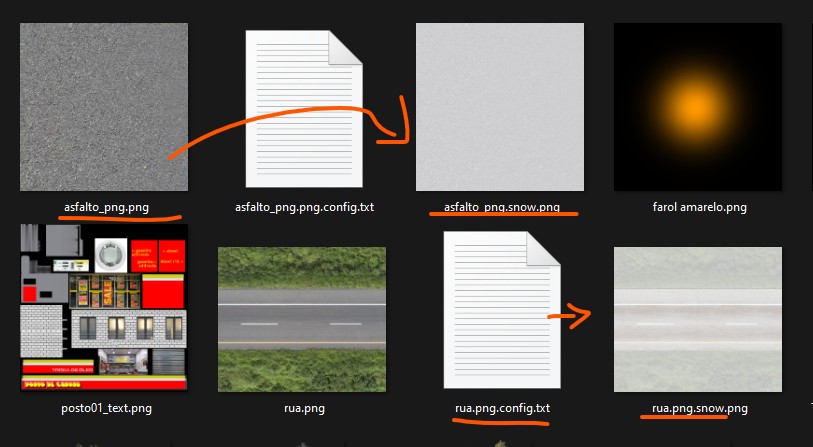
Créez une texture finissant par snow.png (ex : asphalte.png -> asphalte_snow.png). Le jeu changera automatiquement quand il neigera.
Cela permet de créer des scénarios d'hiver sans avoir besoin d'éditer le 3D.
Eau (Lacs/Mer)
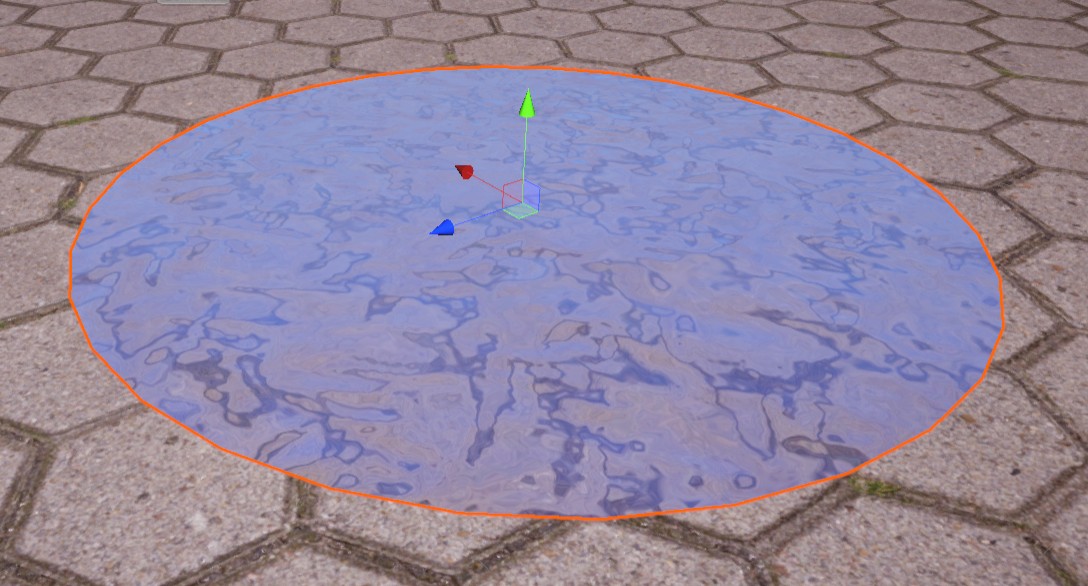
Utilisez un plan nommé _water1_.
Échelle de la vague : Ajoutez _scale10_, _scale50_, _scale100_ au nom pour ajuster la taille des vagues.
Prefabs (Objets Réutilisables)
Le système de Prefabs permet d'instancier des objets complexes (comme des poteaux, bancs, bâtiments) sans dupliquer la mémoire géométrique. Le modèle est chargé une fois et répliqué.
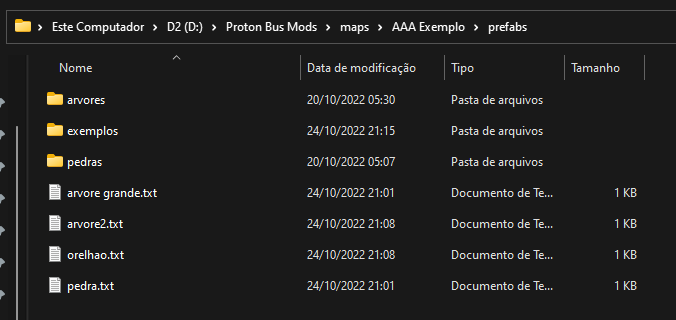
Dossier : prefabs à la racine du mod.
Structure :
Fichier de définition (nom.txt) :
[config]
useCulling=1

[prefab]
model1=objets/poteau.3ds
Pour utiliser sur la carte, placez un Empty/Cube avec le nom du fichier txt du prefab comme préfixe.
Ex : Si le fichier est monpoteau.txt, utilisez monpoteau comme nom de l'objet dans Blender.
Végétation Procédurale (Random Spawner)
Remplit automatiquement des zones avec de l'herbe ou des arbres.
Créez un dossier vegetation dans tiles.
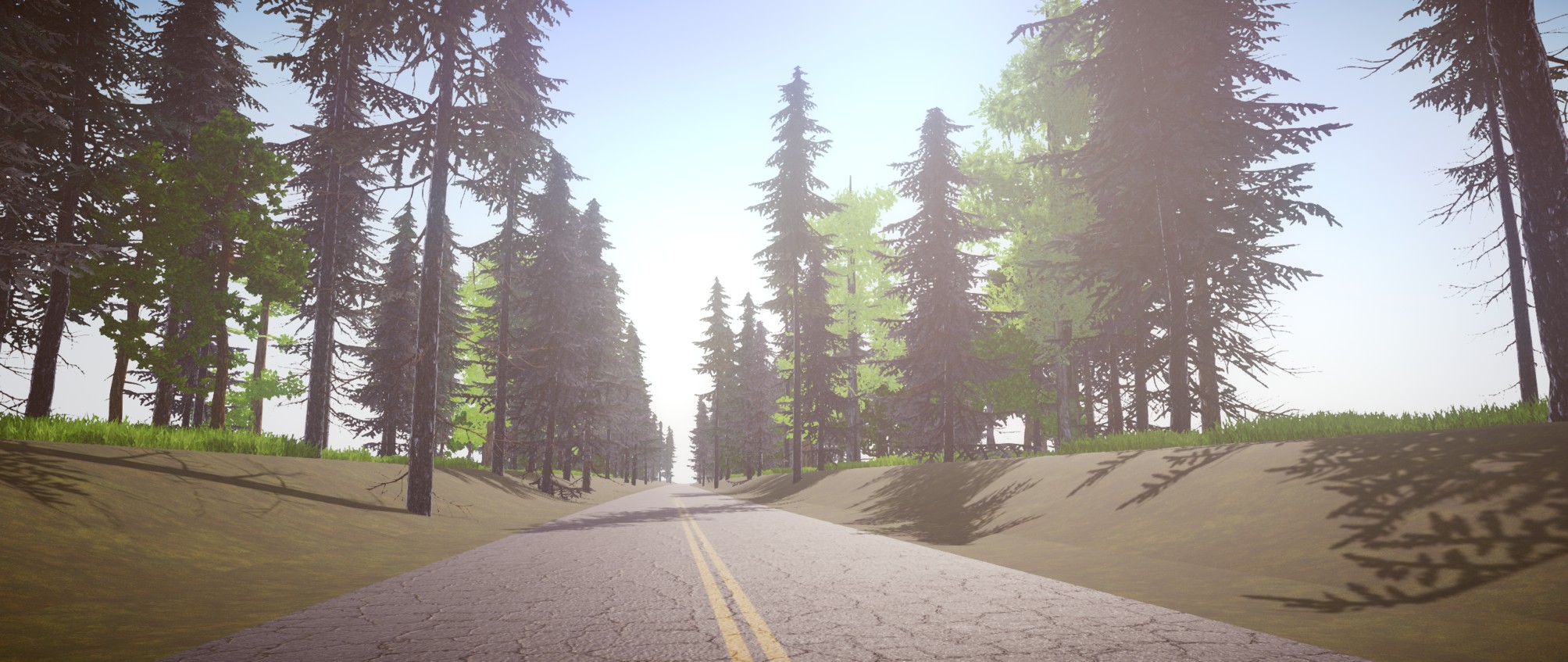
Le fichier de configuration définit la densité, l'espacement et quels objets utiliser (arbres natifs ou prefabs).
[random_vegetation]
keyword=queherbe
spacing=10
useRandomSpacing=1
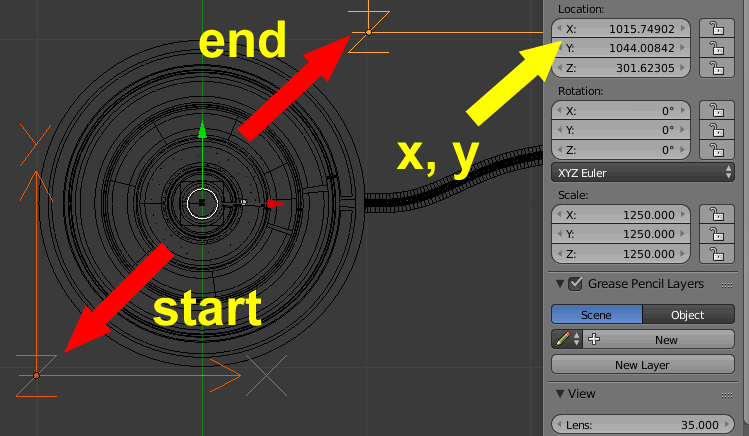
radius=50keyword: Nom de l'objet dans Blender qui définit la zone (bounds).spacing: Distance moyenne entre les objets.
Le jeu fera un scan (Raycast) dans la zone définie par bounds (cube invisible) pour planter la végétation au sol.
Trafic Personnalisé
Il est possible de changer les bus du trafic en plaçant de nouveaux modèles dans le dossier aibuses_v1.
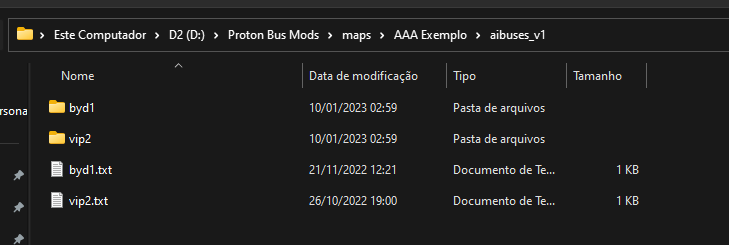
Vous pouvez placer des sous-dossiers pour différentes entreprises ou types de bus.
Utilisez des fichiers .bus simplifiés pour le trafic.
Attention : N'exagérez pas sur la quantité de modèles pour ne pas saturer la mémoire sur les téléphones ! Chaque nouveau modèle de bus consomme beaucoup de RAM.
Fin de la Phase 4 !